在photoshop中如何校正颜色有偏差的照片?

 时间:2026-02-14 17:01:25

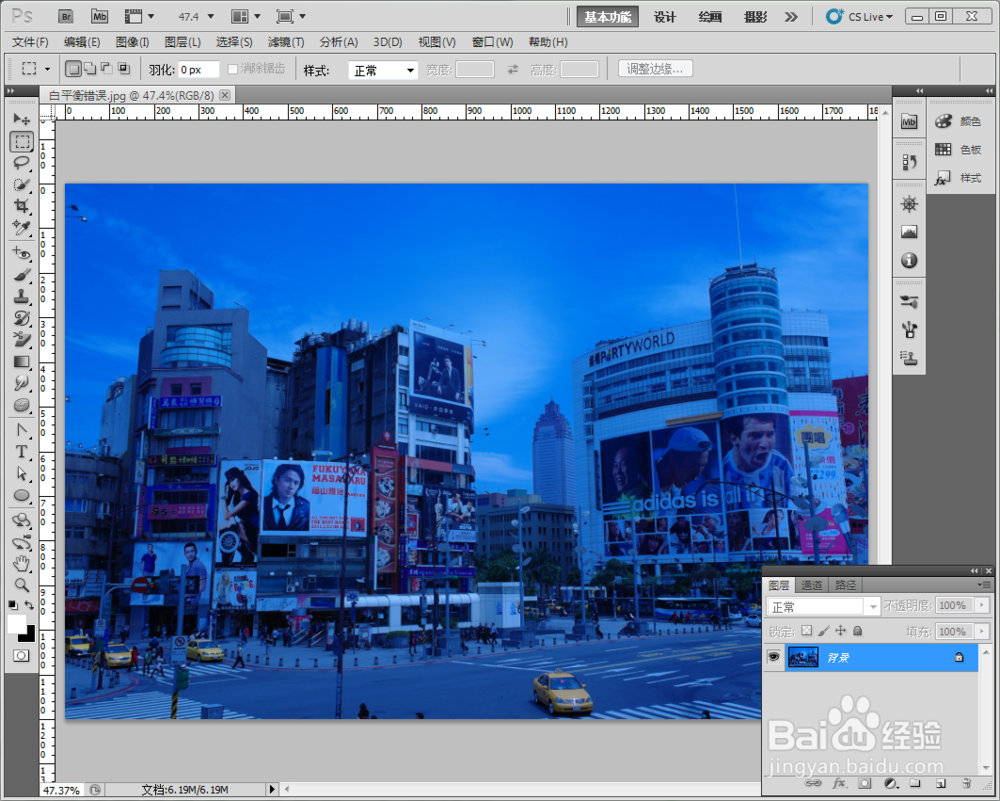
1、启动photoshop软件,打开一张颜色有明显偏差的照片。从图片中可以看出,此照片出来了明显的颜色偏差,整个图像颜色偏蓝。
在photoshop中如何校正颜色有偏差的照片?

2、打开图层面板,再点击面板正文的“创建新的填充或调整图层”按钮,在弹出的对话框中选择“曲线”,为背景图层添加一个曲线的调整图层。

在photoshop中如何校正颜色有偏差的照片?

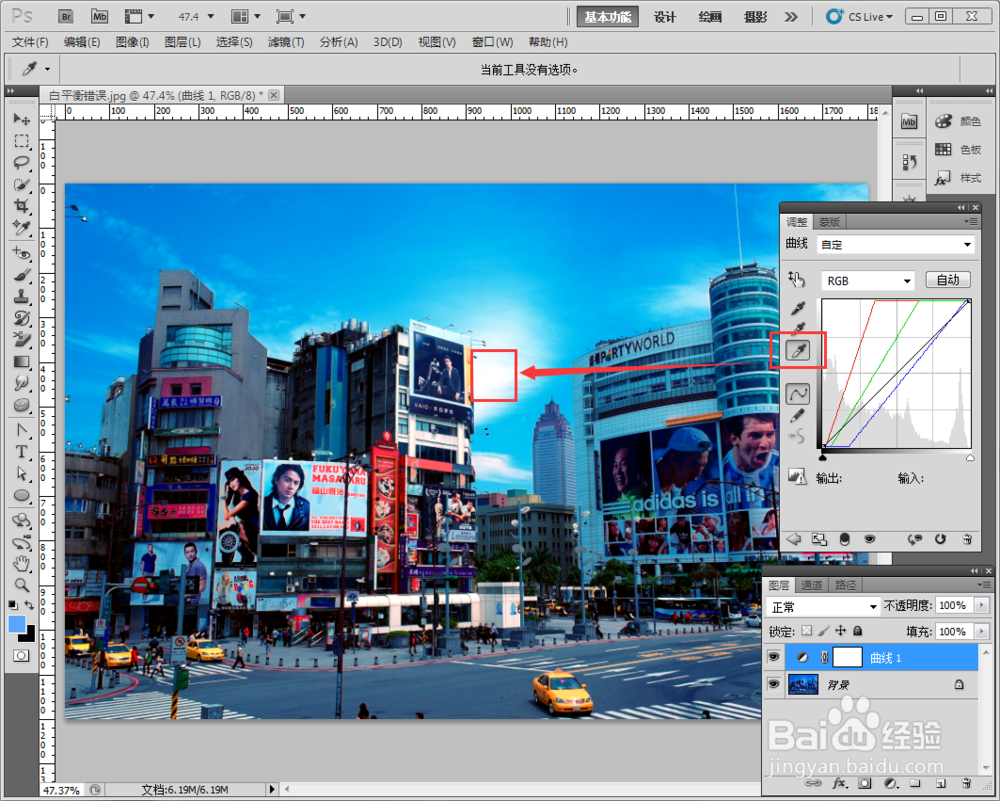
3、选择曲线面板中的白场吸管,在天空中的白云处单击一下,设置白场。图像中的蓝色偏差明显改变了许多,但蓝色还是有点偏多,我们再接着调整。
在photoshop中如何校正颜色有偏差的照片?

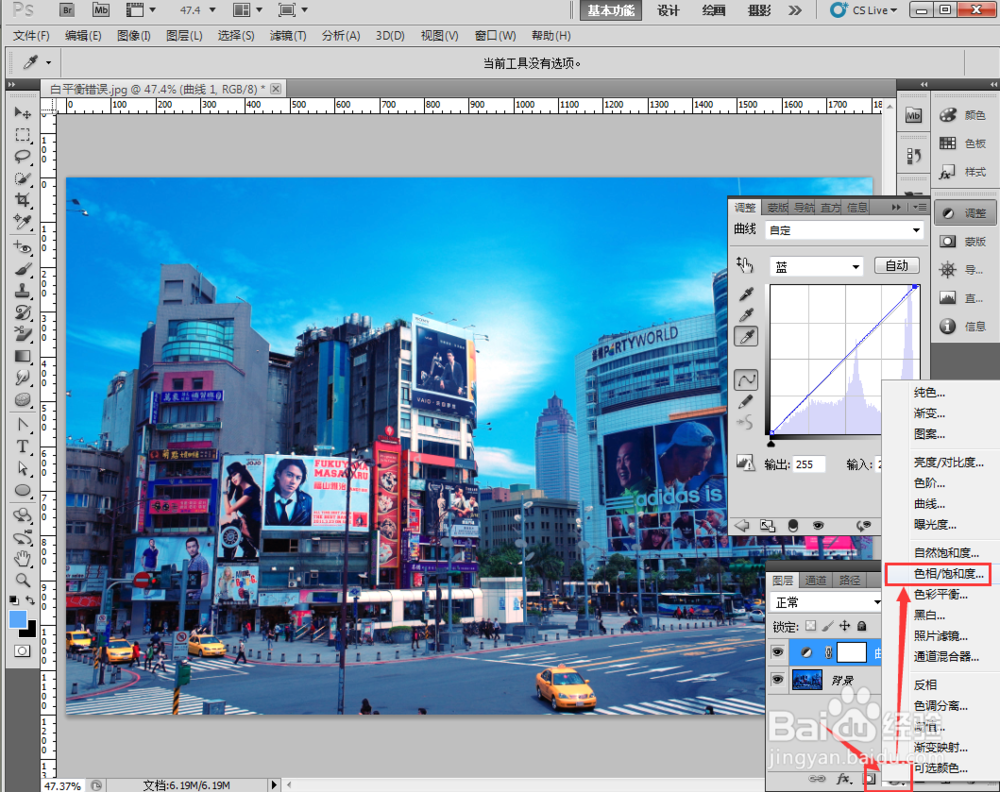
4、再次点击图层下方的““创建新的填充或调整图层”按钮,在弹出的对话框中选择“色相/饱和度”,为背景图层添加一个色相/饱和度的调整图层。
在photoshop中如何校正颜色有偏差的照片?

5、在出现的色相/饱和度调整对话框中,选择“蓝色”通道,将其饱和度和明度调低,以降低图像中的蓝色的饱和度。

在photoshop中如何校正颜色有偏差的照片?

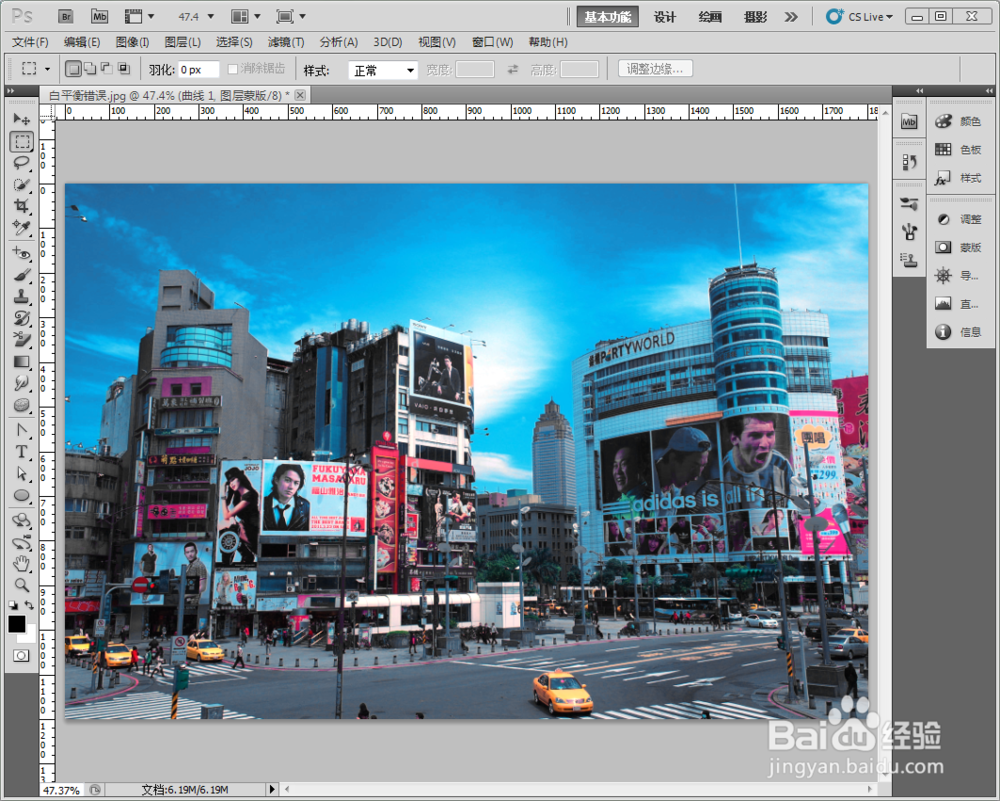
6、最后调整后的效果图如下,可以看出图像中的蓝色已经减少了很多,整个图像看起来就更接近真实场景。
在photoshop中如何校正颜色有偏差的照片?

  • PS怎么进行图片像素化
  • ps素描效果怎么制作
  • PS如何使用原位粘贴功能?
  • Photoshop怎么给照片加打光?
  • ps中如何给图片添加投影?
  • 热门搜索
    成果的近义词 妄自菲薄近义词 怎么删除用户 网上怎么申请信用卡 华安保险怎么样 家里无酵母怎么发面 挺的近义词 流行感冒 福州怎么样 股票创业板怎么开通