Win10多桌面功能非常适用于划分不同的使用场景,例如游戏桌面、工作桌面、会议桌面等等,一个桌面只包含与之相关的内容,能让我们更加专注。
工具/原料
微软Windows系统
Windows10
微软Windows系统
打开任务视图
Win10多桌面管理功能在任务视图中,按Win+Tab键可以快捷打开任务视图
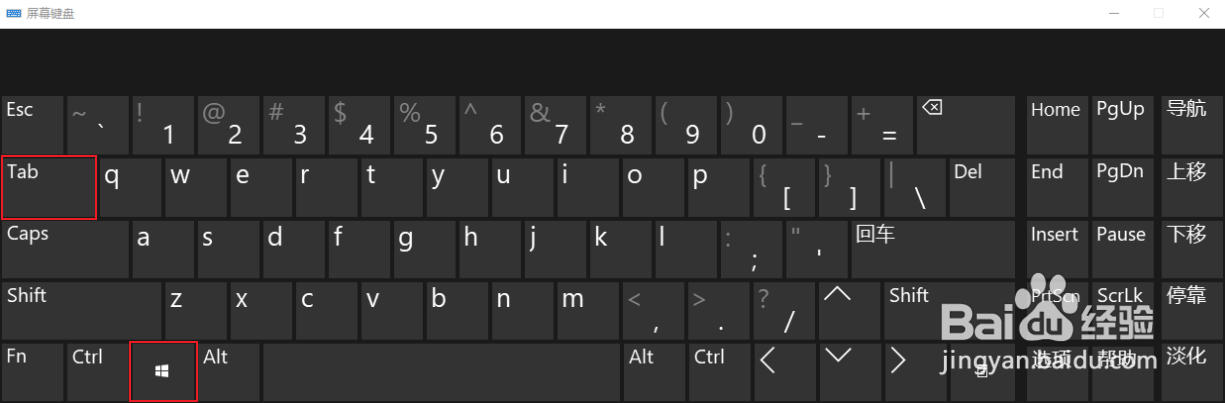
也可以右键任务栏,勾选“显示任务视图按钮“,然后通过点击任务视图按钮来打开

新建桌面
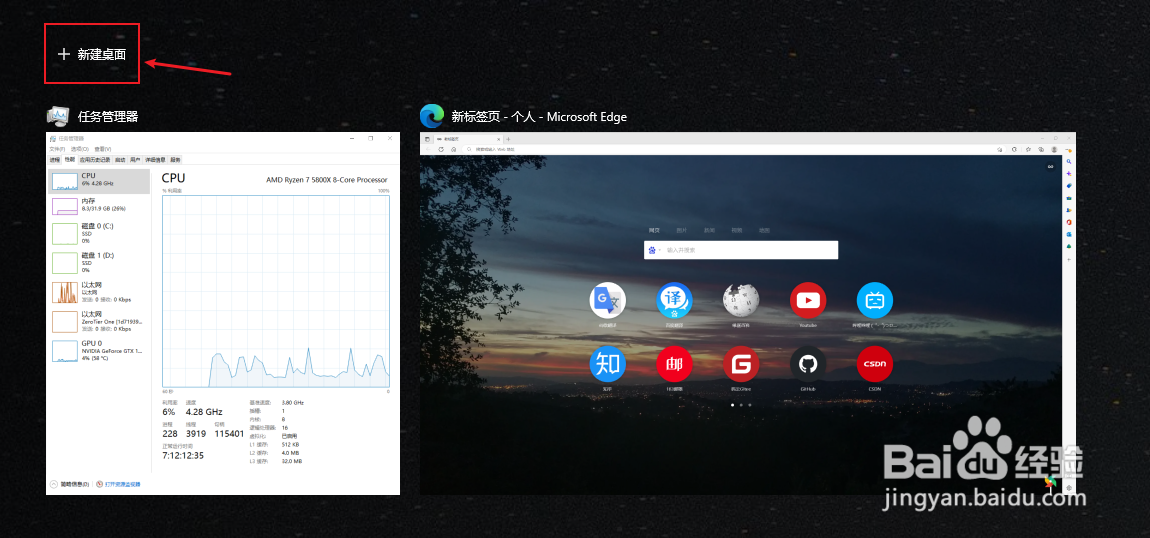
在任务视图中,点击新建桌面按钮
切换桌面
在任务视图中,点击要切换的桌面即可

也可以按Ctrl+Win+左右方向键来快捷切换桌面

管理桌面的任务窗口
在任务视图中,右键任务窗口,可以对任务窗口进行操作
左侧贴靠:窗口在桌面中居左
右侧贴靠:窗口在桌面中居右
移动:就是将任务窗口移动到指定桌面(也可以按住鼠标左键拖动任务窗口到想要的桌面)
在所有桌面上显示此窗口:顾名思义,勾选后所有桌面都会显示此窗口
在所有桌面上显示此应用的窗口:勾选后所有桌面都会显示该应用的所有窗口

