word怎么快捷删除和增加空白页

 时间:2024-10-20 13:14:57

1、熟悉菜单栏首先打开word文档,在首页,先看菜单栏的插入

word怎么快捷删除和增加空白页

2、增加空白页1在菜单栏 插入,第二个就是空白页了,如果要增加空白页,直接点击这个空白页,就会自动调出一个空白页面出来

word怎么快捷删除和增加空白页

3、增加空白页2你也可以点击插入 里面的 分页,这个也是增加空白页的,就在空白页的旁边

word怎么快捷删除和增加空白页

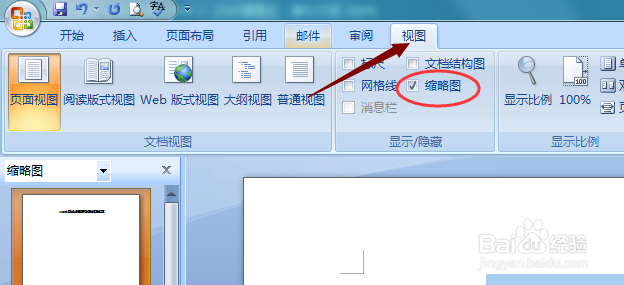
4、缩略图可以在word的菜单栏里看 视图,然后里面有个 缩略图,在它的前面打勾,这样你的整个文档的页数就跟PPT一样以缩略图显示在表格的左边,一目了然
word怎么快捷删除和增加空白页word怎么快捷删除和增加空白页

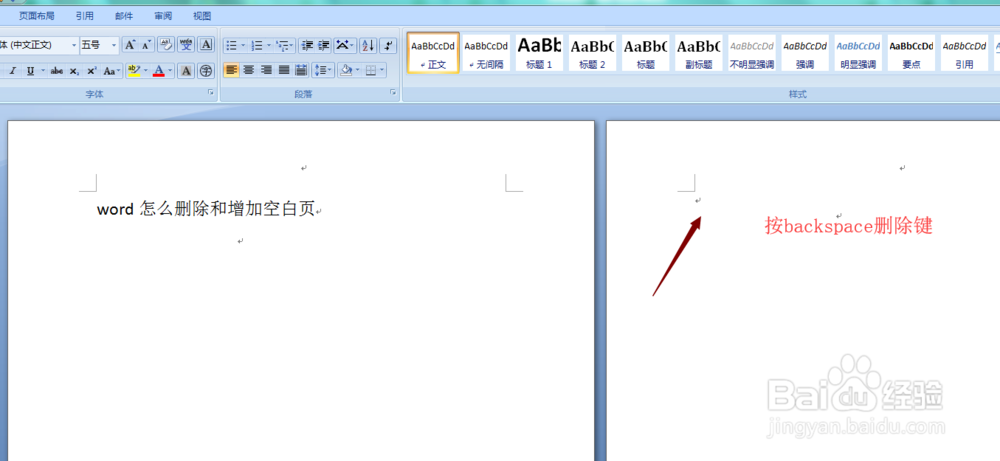
5、删除空白页1直接在空白页的第一行首位,直接按backspace删除键,一键就可以删除空白页
word怎么快捷删除和增加空白页

6、删除空白页2在缩略图表里,直接点击不要的空白页,按删除键,就可以一键删除空白页,非常方便

word怎么快捷删除和增加空白页
  • Word格式刷怎么用?
  • 让word2010第一页页脚不显示页码页数
  • word中的格式刷怎么用?
  • 设置Word文档的页面大小和页眉页脚
  • 如何在Word中调整段落前后间距?
  • 热门搜索
    支原体阳性是什么意思 两对半化验单怎么看 手表链子怎么拆教程 和嫂子同居的生活 如何制作mv视频 给生活加点糖作文 如何治疗静脉曲张 a股是什么意思 如何打造团队凝聚力 爱屋及乌是什么意思