如何使用PS制作晶格化色块效果

 时间:2024-10-28 18:20:44

PS是图像制作软件,你知道如何快速的制作晶格化色块效果么?下面我们跟着以下图文步骤,学习下制作的方法。

如何使用PS制作晶格化色块效果

工具/原料

Photoshop CC

一、新建文档并建立圆形选区

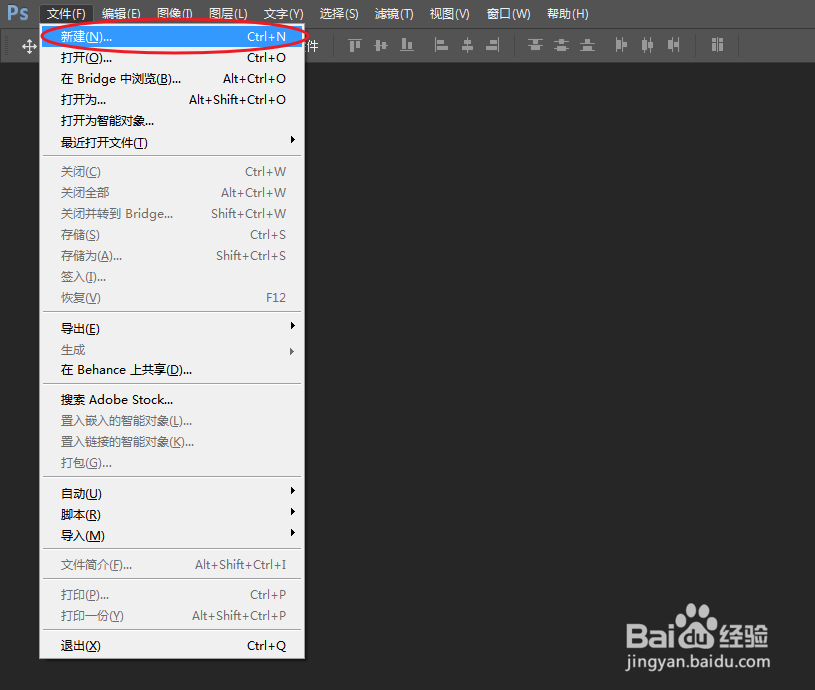
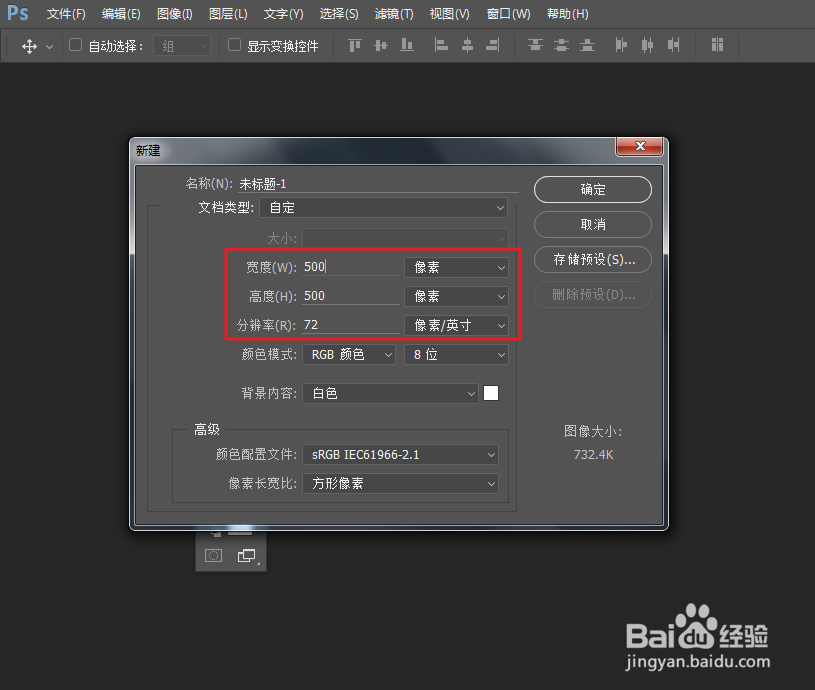
1、通过执行命令:文件>新建,建立一个新的文档。
如何使用PS制作晶格化色块效果

2、在弹出的窗口调整尺寸设为:500×500,分辨率大小设为72像素/英寸。
如何使用PS制作晶格化色块效果

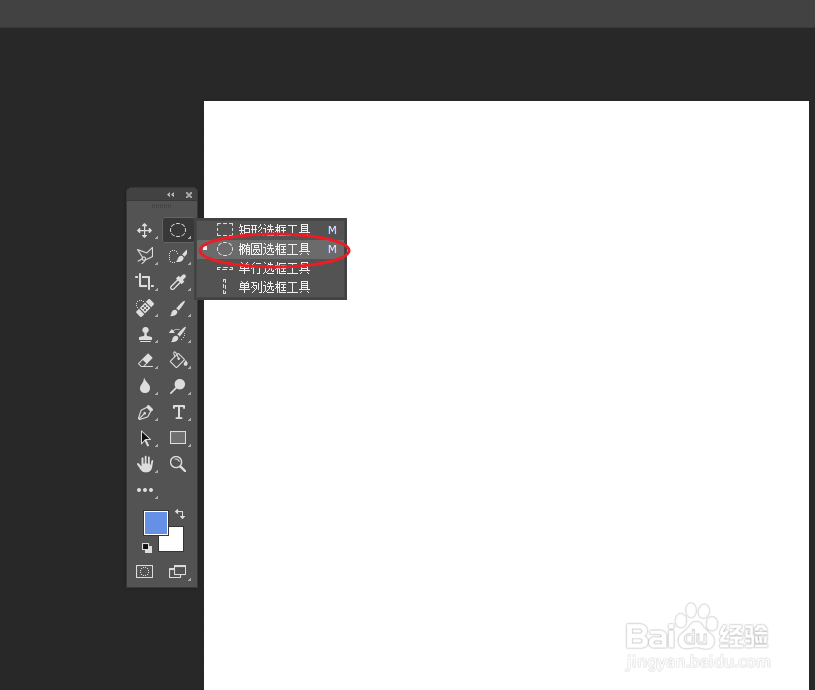
3、在左侧的工具箱内,长按鼠标左键选择“椭圆选框”工具。

如何使用PS制作晶格化色块效果

4、在画布的合适的区域,使用椭圆选框工具,按住Shift键绘制正圆选区。

如何使用PS制作晶格化色块效果

二、制作晶格化效果

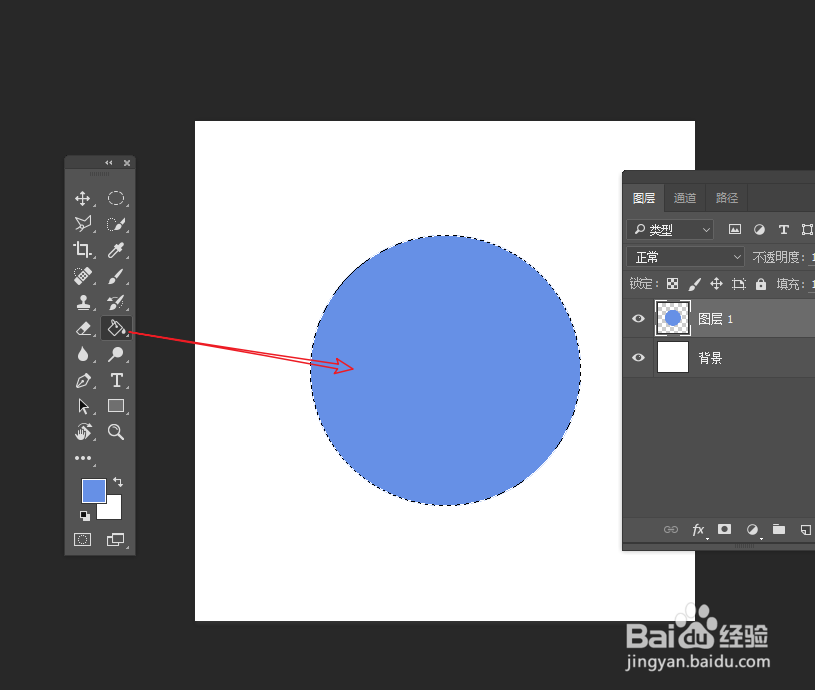
1、新建一个图层,使用油漆桶工具填充选区。注:将前景颜色设为:浅蓝色

如何使用PS制作晶格化色块效果

2、选择图层 1,依次选择“滤镜>渲染>分层云彩”效果,使其产生云彩效果。

如何使用PS制作晶格化色块效果

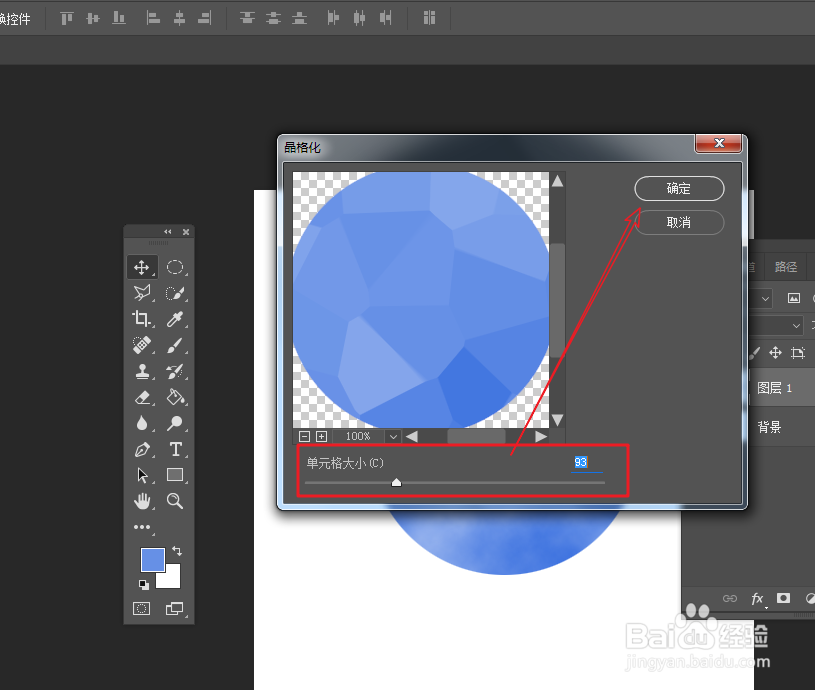
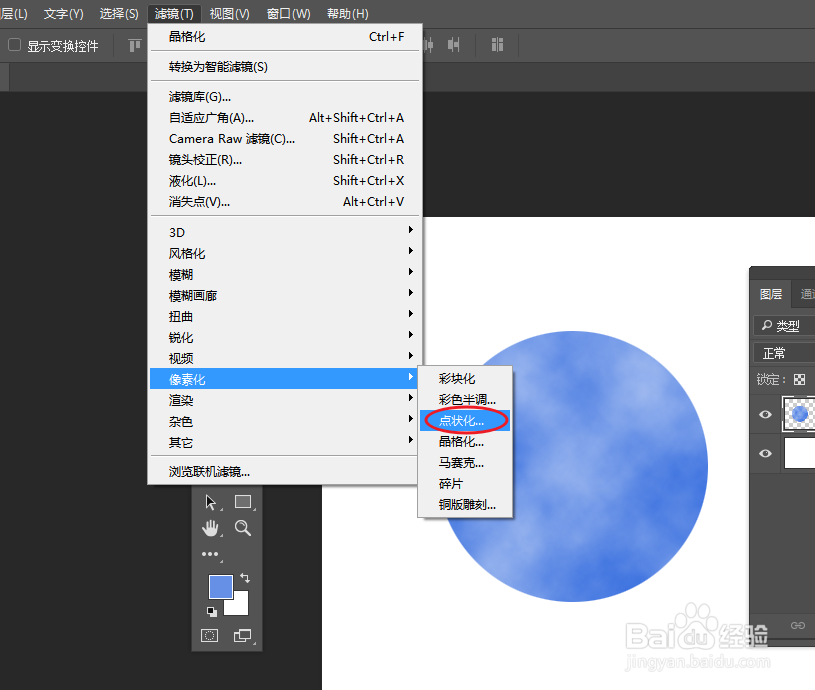
3、再次选择“图层1”,执行:“滤镜>像素化>点状化”效果,使其产生晶格效果。
如何使用PS制作晶格化色块效果

4、在弹出的窗口,设置点状化的属性,完成最终效果。

如何使用PS制作晶格化色块效果
  • PS超炫酷汽车广告海报
  • 如何在Photoshop中设置历史画笔的模式
  • 微单相机大光比场景如何拍摄
  • 七座还不满足?盘点一下国外家用的8座SUV
  • 好看视频怎么下载视频
  • 热门搜索
    cs35怎么样 如何给文件设置密码 二手房中介费怎么算 湖北职业技术学院怎么样 驱动人生怎么用 zbc是什么意思 2021年是什么年 新买的电脑怎么分区 茶鸡蛋怎么做好吃 360驱动大师怎么用