1、在win10系统桌面上,开始菜单。右键,运行。

2、输入gpedit.msc,确定。

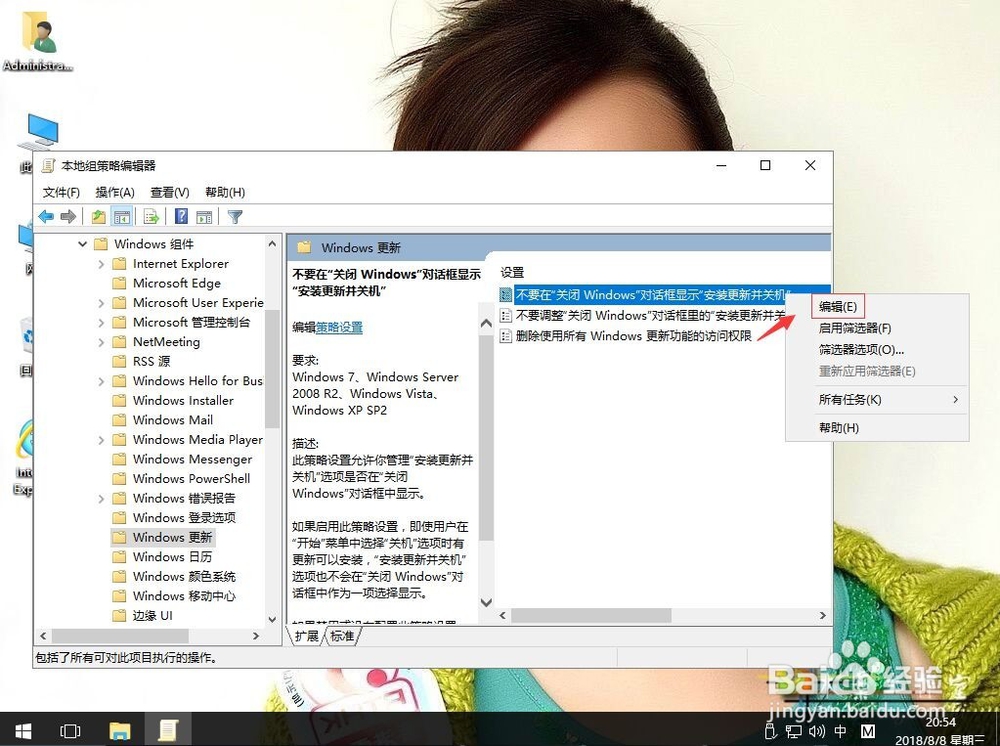
3、在本地计算机策略-用户配置-管理模板-Windows 组件-Windows 更新。右侧找到不要在“关闭 Windows”对话框显示“安装并更新关机”。

4、右键,编辑。
5、单击已启用。再应用,确定。

时间:2026-04-22 09:35:48
1、在win10系统桌面上,开始菜单。右键,运行。
2、输入gpedit.msc,确定。
3、在本地计算机策略-用户配置-管理模板-Windows 组件-Windows 更新。右侧找到不要在“关闭 Windows”对话框显示“安装并更新关机”。
4、右键,编辑。
5、单击已启用。再应用,确定。
