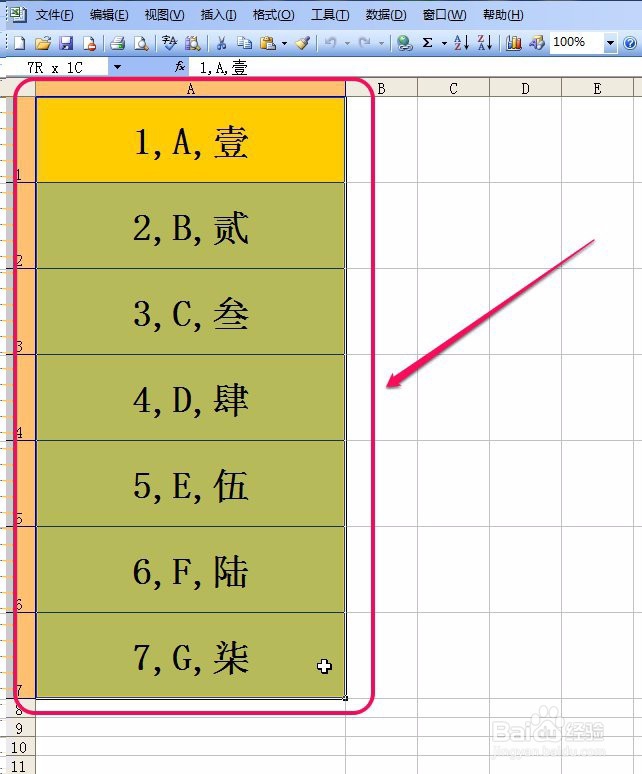
1、如图所示,在 A 列当中有若干数据项,每一个单元格内都有3个数据。
我们需要把数据蕉暗分成 3 列。

2、按住鼠标左键拖动,选择 A 列的第1-7行。
3、选择“数据”菜单中的“分列”命令。

4、此时软件弹出“文本分列向导”对话框。选择“分割符号”项,然后单击“下一步”按钮。斤关级

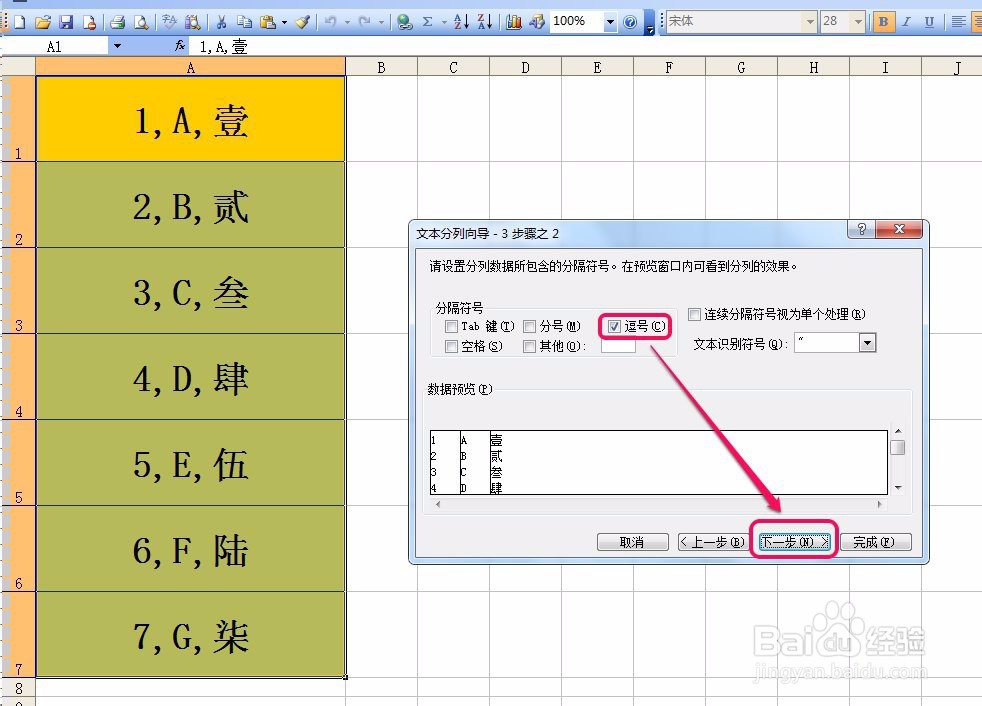
5、在“逗号”前面的复选框内打上对勾,单击“下一步”按钮。
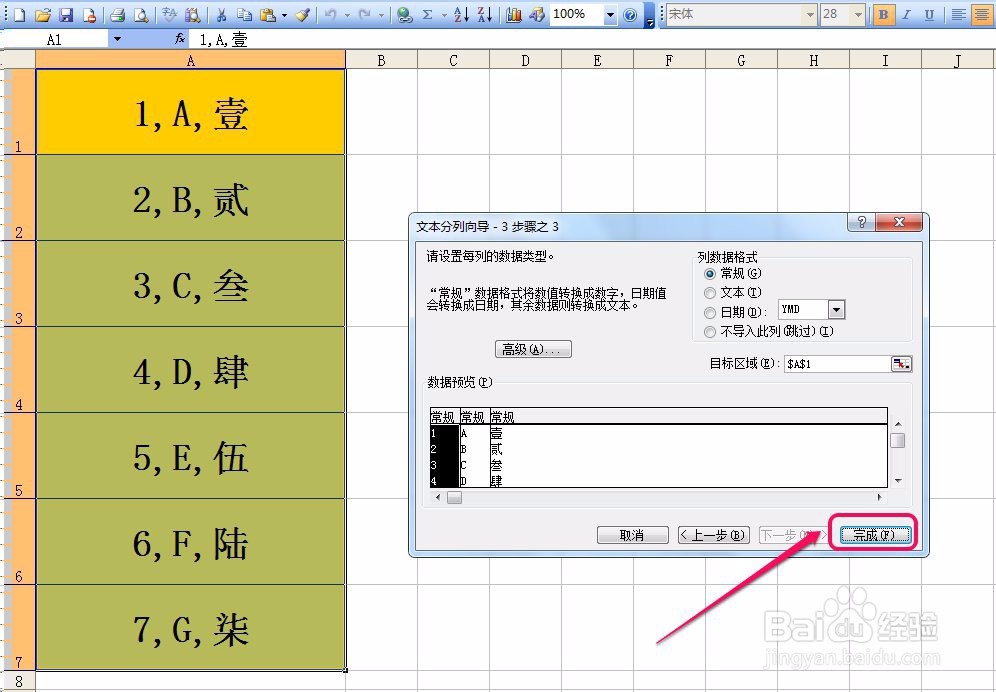
6、最后单击“完独段成”按钮。
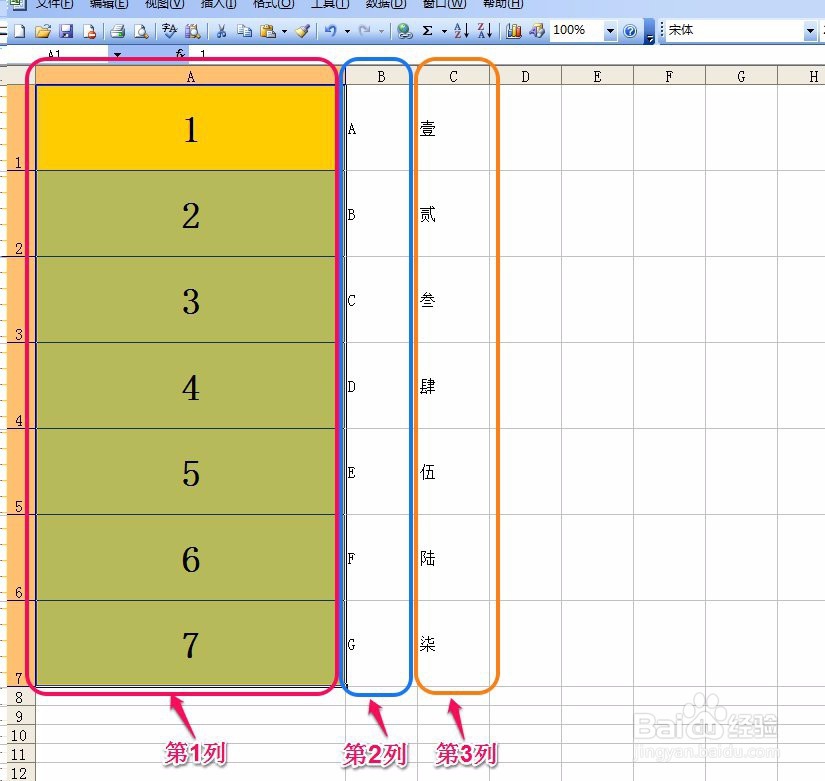
7、可以看到,数据已经被分成了 3 列。
时间:2026-04-29 12:45:12
1、如图所示,在 A 列当中有若干数据项,每一个单元格内都有3个数据。
我们需要把数据蕉暗分成 3 列。
2、按住鼠标左键拖动,选择 A 列的第1-7行。
3、选择“数据”菜单中的“分列”命令。
4、此时软件弹出“文本分列向导”对话框。选择“分割符号”项,然后单击“下一步”按钮。斤关级
5、在“逗号”前面的复选框内打上对勾,单击“下一步”按钮。
6、最后单击“完独段成”按钮。
7、可以看到,数据已经被分成了 3 列。
