Windows 8.1磁盘占用100%解决办法

 时间:2026-02-15 11:34:07

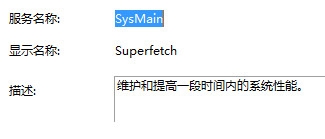
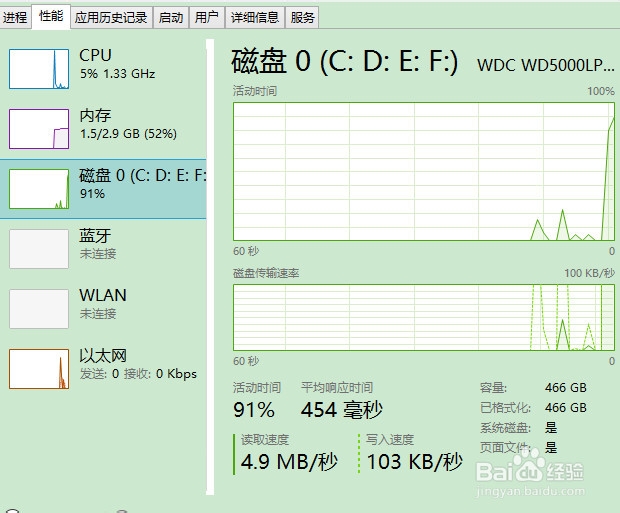
1、开机后磁盘占用高,是因为 windows 8.1 默认启用了 superfetch 服务。
Windows 8.1磁盘占用100%解决办法

2、这个服务的主要功能是加快程序的启动速度。开机以后,系统将那些经常使用的程序,预先从硬盘加载到内存中,这样,程序首次启动时就能很快加载。

当然,这样也有一个坏处,开机以后,即使你什么也没做,磁盘占用率也非常高。
Windows 8.1磁盘占用100%解决办法

1、在桌面的“这台电脑”上右击,选择“管理”。

Windows 8.1磁盘占用100%解决办法

2、展开“服务和应用程序”,点击“服务”。

Windows 8.1磁盘占用100%解决办法

3、在服务列表中找到  Superfetch,右击,选择“属性”。

Windows 8.1磁盘占用100%解决办法

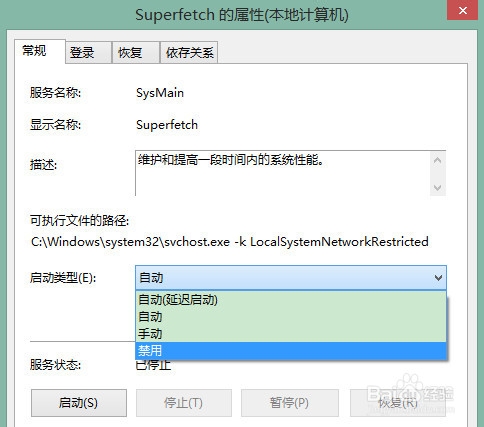
4、在属性窗口的启动类型中选择“禁用”,然后单击确定,关闭属性窗口。

Windows 8.1磁盘占用100%解决办法

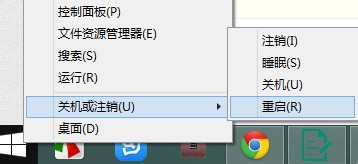
5、关闭“计算机管理”窗口,重新启动计算机。

Windows 8.1磁盘占用100%解决办法

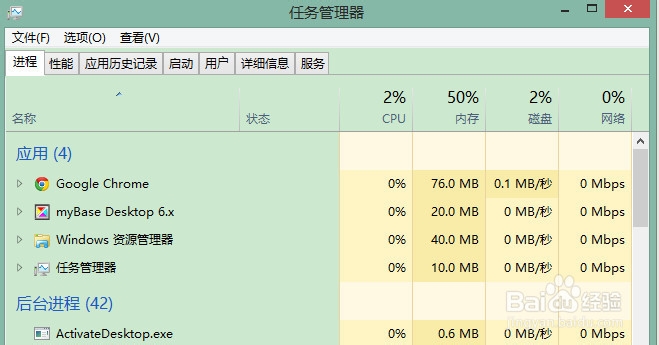
6、现在,你就会发现开机以后磁盘占用率显著降低了。

Windows 8.1磁盘占用100%解决办法

  • 怎么解决磁盘占用率持续100%的问题
  • win10找不到 HomeGroup Listener怎么办
  • 如何解决win10磁盘100%占用
  • win10固态硬盘占用100%没有读取和写入
  • Win10安装驱动程序需要数字签名的解决方法
  • 热门搜索
    暴瘦减肥法 病句搭配不当 咖啡能减肥吗 如何减肥瘦大腿 乌龙茶减肥 红烧蹄膀 碧生源减肥茶 qq号怎么绑定身份证 最有效的减肥运动 红烧腐竹