1、单击“特征”工具条中的“参考几何体”下拉列表中的“点”图表,弹出“点”对话框,如下图所示
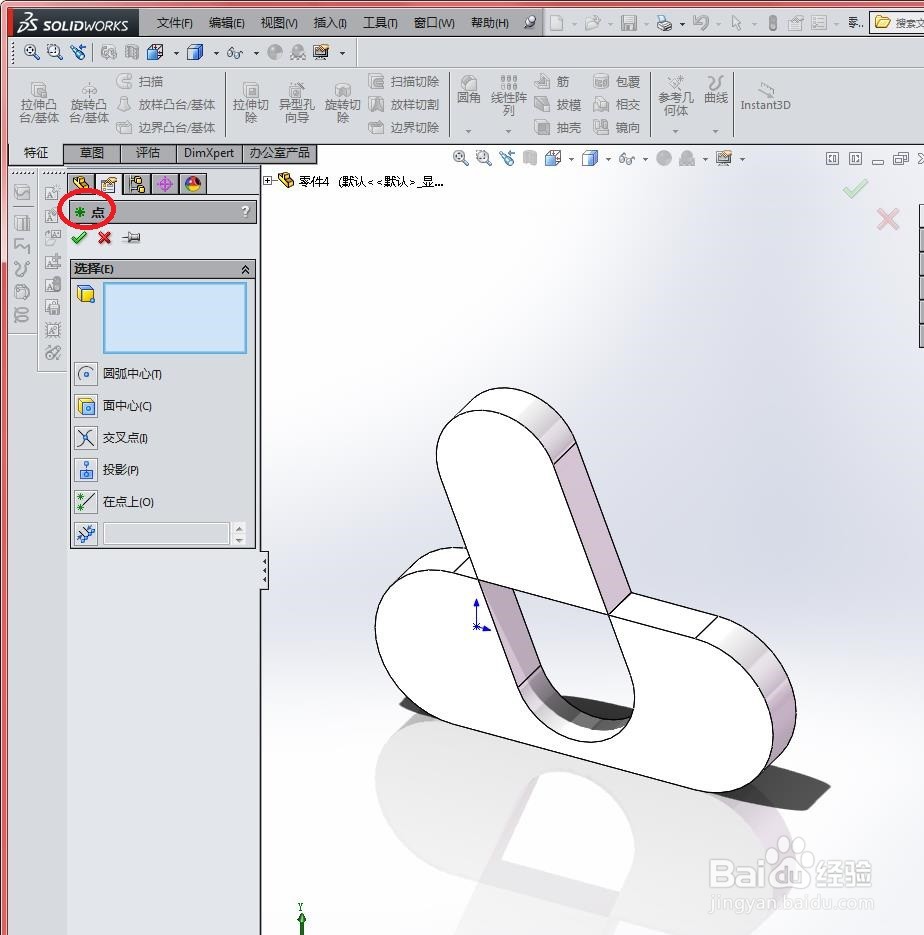
2、在绘图区域中选择如下图所示的平面作为参照,完成后单击“确定”按钮,如下图所示
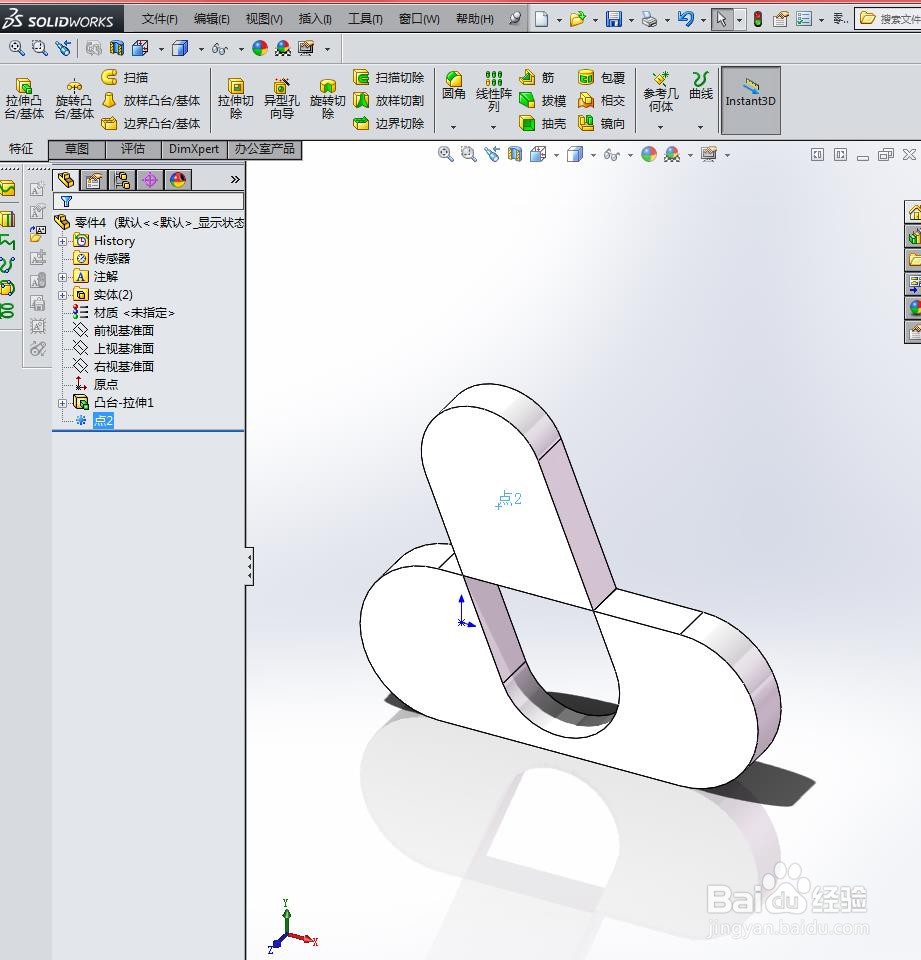
3、单击“特征”工具条的“参考几何体”下拉列表中的“坐标系”图标,弹出“坐标系”对话框,如下图所示

4、选择如下图所创建的基准点作为放置坐标系的参照,单击“选择”栏中的“Z轴”将其激活。

5、选择如下图所示的边界作为参照,

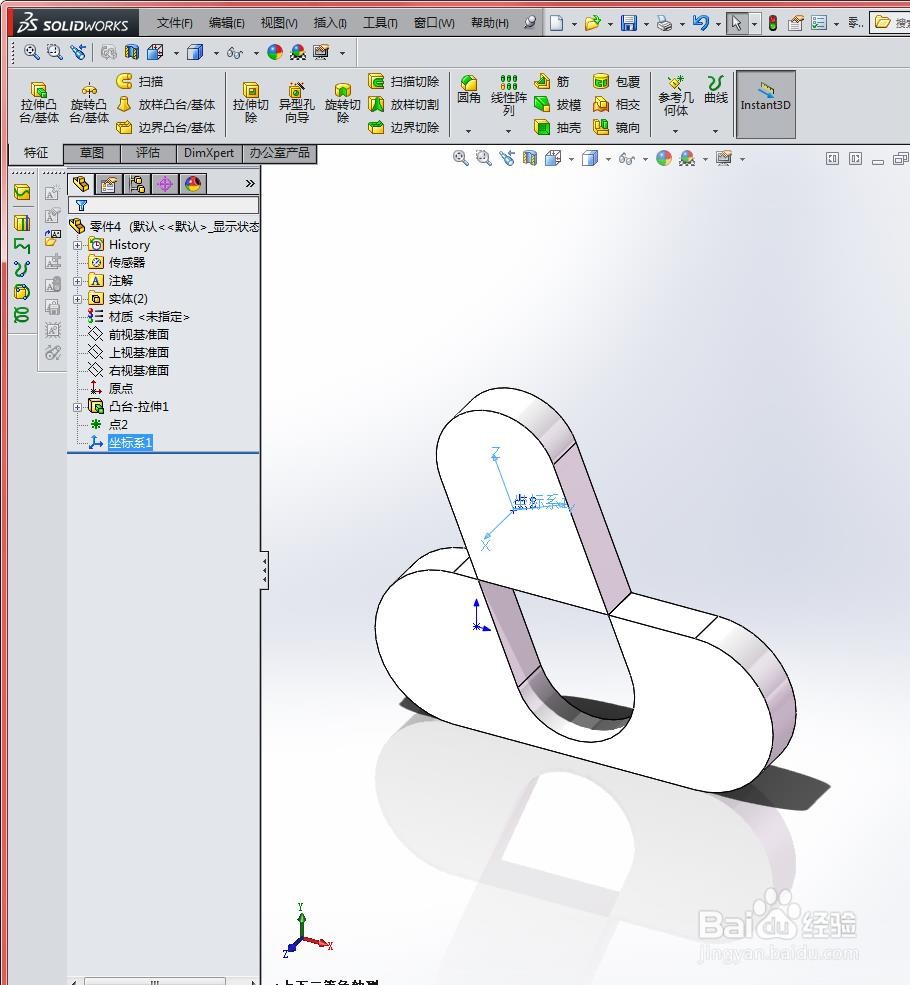
6、完成后单击“确定”按钮,结果如下图所示
时间:2026-04-26 08:11:00
1、单击“特征”工具条中的“参考几何体”下拉列表中的“点”图表,弹出“点”对话框,如下图所示
2、在绘图区域中选择如下图所示的平面作为参照,完成后单击“确定”按钮,如下图所示
3、单击“特征”工具条的“参考几何体”下拉列表中的“坐标系”图标,弹出“坐标系”对话框,如下图所示
4、选择如下图所创建的基准点作为放置坐标系的参照,单击“选择”栏中的“Z轴”将其激活。
5、选择如下图所示的边界作为参照,
6、完成后单击“确定”按钮,结果如下图所示
