PS怎么让照片中的人物脸色更红润?

 时间:2026-04-23 00:33:26

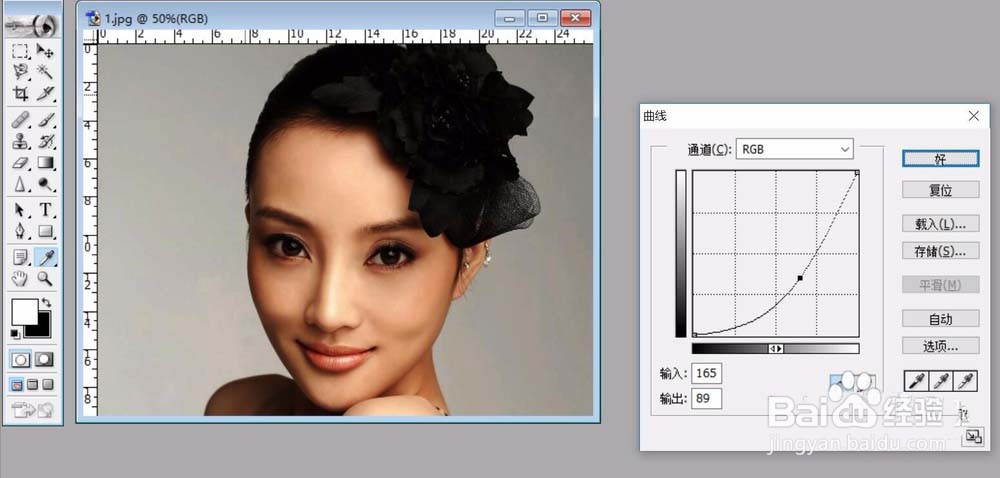
1、曲线调整。打开照片以后先用曲线调整工具来整体的调节一下照片让其更有层次与重点。

PS怎么让照片中的人物脸色更红润?

PS怎么让照片中的人物脸色更红润?

2、可选颜色。我们使用一下这个可选颜色的工具来调整一下照片中的白色。

PS怎么让照片中的人物脸色更红润?

3、锐化。我们对于照片使用一下滤镜中的锐化工具,从而让照片中的人像更有细节。

PS怎么让照片中的人物脸色更红润?

4、可选颜色。我们接着调整一下照片中的红色,从而让照片中的人像脸色更加的健康与红润。

PS怎么让照片中的人物脸色更红润?

5、图层。我们可以新建设一个图层,并使用一下柔性笔刷的工具,用淡淡的白色为照片上一点光,在图层的混合模式上选择适合的样式。

PS怎么让照片中的人物脸色更红润?

6、柔性笔刷。我们对于人的嘴唇使用一下柔性笔刷的工具,从而让人的嘴唇更加的红润一些。

PS怎么让照片中的人物脸色更红润?

7、以上就是本次小编为大家带来的全部内容,希望可以帮助到大家。

  • ps教你快速将太黑的人脸提亮
  • ps怎么磨皮美白人脸
  • ps里面怎么给人物瘦身
  • ps如何将人物的牙齿p白?
  • 统一肤色,如何在PS统一人物皮肤颜色
  • 热门搜索
    汉口学院怎么样 煤油哪里买 电脑cpu风扇怎么拆 孩子不听话如何教育 腐烂国度怎么存档 德国woll锅怎么样 网络路由器 如何挽回婚姻 青岛旅游景点大全介绍 广州哪里好玩