1、首先进入网络设置,然后点击左侧的“更改高级共享设置”

2、在高级共享设置中,展开“公用”选项,如图所示。

3、勾选“关闭密码保护”如图所示,然后保存设置并退出。

4、接着右键选中需要共享的文件夹,打开属性,选择“高级共享”

5、勾选“共享此文件夹”,再点击下方注释栏下的“权限”

6、选中上方的“everyone”用户,将下方的全新全都勾选为“允许”

7、接着来到需要共享的磁盘位置,右键打开磁盘的属性,进入“安全”选项卡,点击“编辑”

8、接着在组或用户名下方点击“添加”

9、然后点击“高级”进入高级选项,如图所示。

10、不需要点击其他地方,直接选择“立即查找”,如图所示。
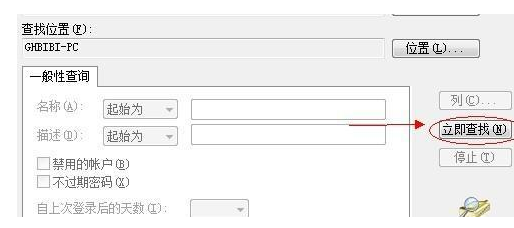
11、找到“everyone”的用户,鼠标双击选择。

12、接着就能看到everyone被添加到了用户中,然后点击“确定”

13、然后选中“everyone”,将所有这些权限勾选为“允许”

1、首先进入网络设置,然后点击左侧的“更改高级共享设置”
2、在高级共享设置中,展开“公用”选项,如图所示。
3、勾选“关闭密码保护”如图所示,然后保存设置并退出。
4、接着右键选中需要共享的文件夹,打开属性,选择“高级共享”
5、勾选“共享此文件夹”,再点击下方注释栏下的“权限”
6、选中上方的“everyone”用户,将下方的全新全都勾选为“允许”
7、接着来到需要共享的磁盘位置,右键打开磁盘的属性,进入“安全”选项卡,点击“编辑”
8、接着在组或用户名下方点击“添加”
9、然后点击“高级”进入高级选项,如图所示。
10、不需要点击其他地方,直接选择“立即查找”,如图所示。
11、找到“everyone”的用户,鼠标双击选择。
12、接着就能看到everyone被添加到了用户中,然后点击“确定”
13、然后选中“everyone”,将所有这些权限勾选为“允许”
