1、1.选中图表——格式——大小。就可以进行Excel图表大小设置。

2、2.直接用鼠标拖动调整。
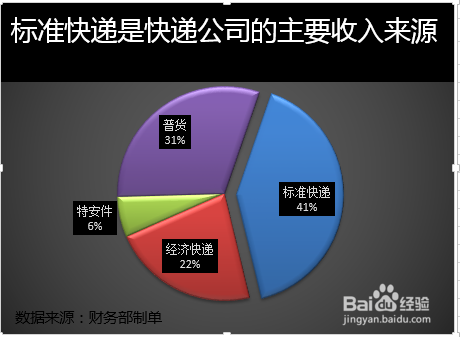
1、3.选中图表——点击图表工具——格式——图表区——设置所选内容格式。

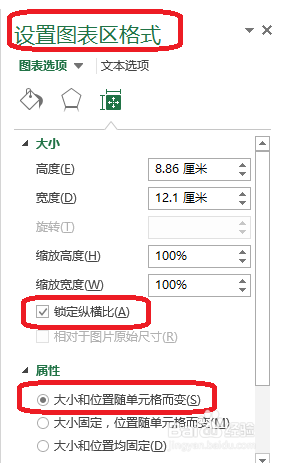
2、4.设置图表区格式——大小。
通过调整高度,宽度,进行图表大小的设置。

3、5.设置图表区域格式——锁定纵横比——属性(大小和位置随单元格而变)。
如图所示,锁定纵横比可以按比例调整图表大小。
时间:2026-04-29 21:11:51
1、1.选中图表——格式——大小。就可以进行Excel图表大小设置。
2、2.直接用鼠标拖动调整。
1、3.选中图表——点击图表工具——格式——图表区——设置所选内容格式。
2、4.设置图表区格式——大小。
通过调整高度,宽度,进行图表大小的设置。
3、5.设置图表区域格式——锁定纵横比——属性(大小和位置随单元格而变)。
如图所示,锁定纵横比可以按比例调整图表大小。
