1、点击插入
点击上面的【插入】。

2、点击图片
点击上面的【图片】。

3、点独绵宙击来自文件的图片
弹出浅灰色框,点击【来自文件的图片】。

4、插入图片
选中图片,点击【插入】。

5、点击颜色
点击上面的【颜色】。

6、点击设置吐近透明色
弹出浅灰色框,点击【设置透明色】。

7、点击任意位置
点击需要的任意案菌位置。

8、操作完成
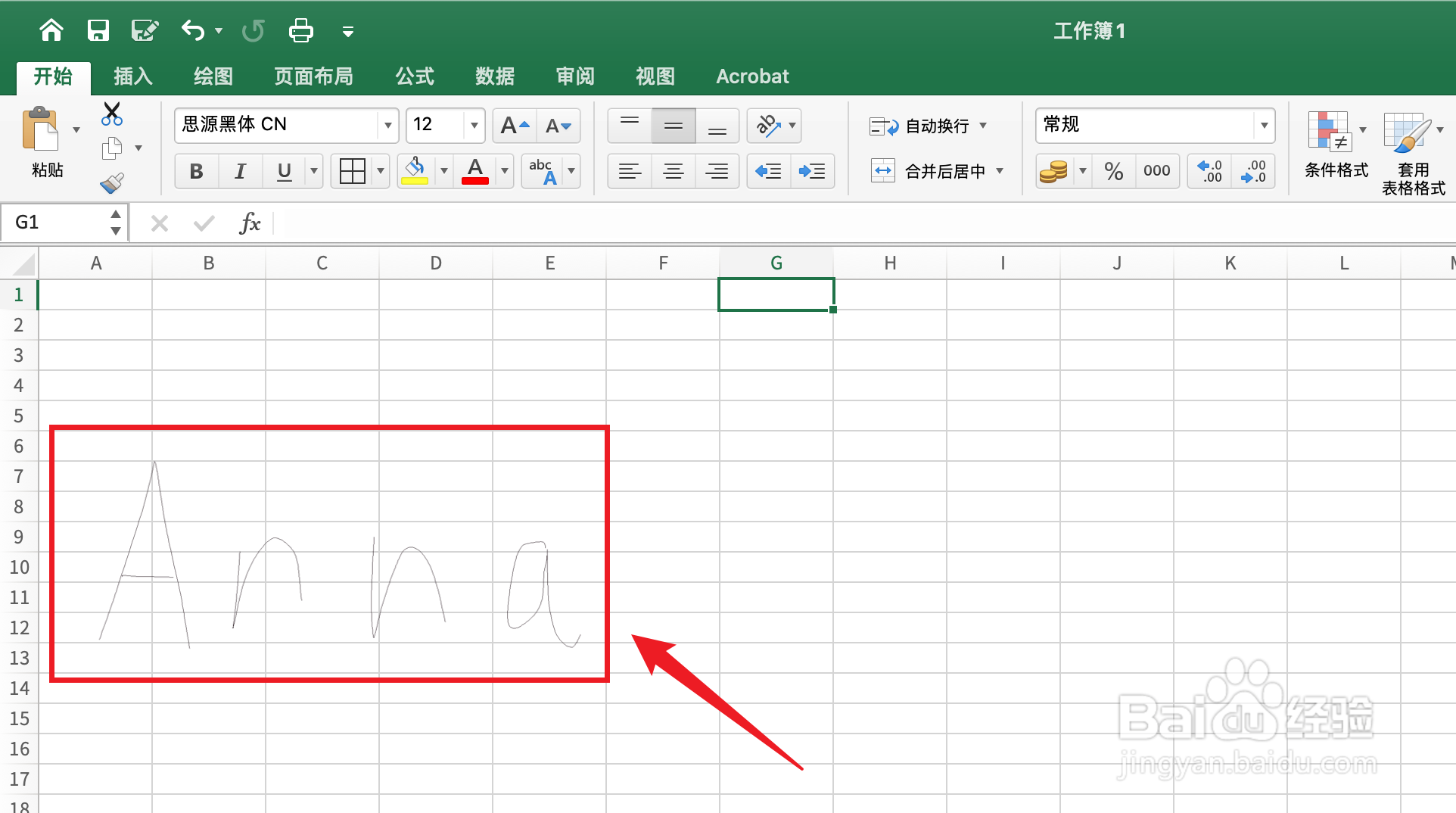
在电子文档上签字操作完成。
时间:2026-04-24 05:37:28
1、点击插入
点击上面的【插入】。
2、点击图片
点击上面的【图片】。
3、点独绵宙击来自文件的图片
弹出浅灰色框,点击【来自文件的图片】。
4、插入图片
选中图片,点击【插入】。
5、点击颜色
点击上面的【颜色】。
6、点击设置吐近透明色
弹出浅灰色框,点击【设置透明色】。
7、点击任意位置
点击需要的任意案菌位置。
8、操作完成
在电子文档上签字操作完成。
