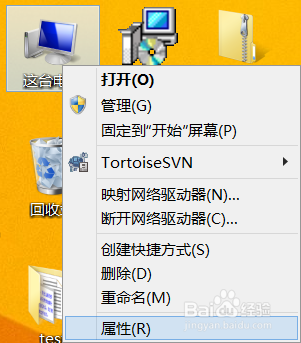
1、在桌面上右击“我的电脑”,选择“属性”
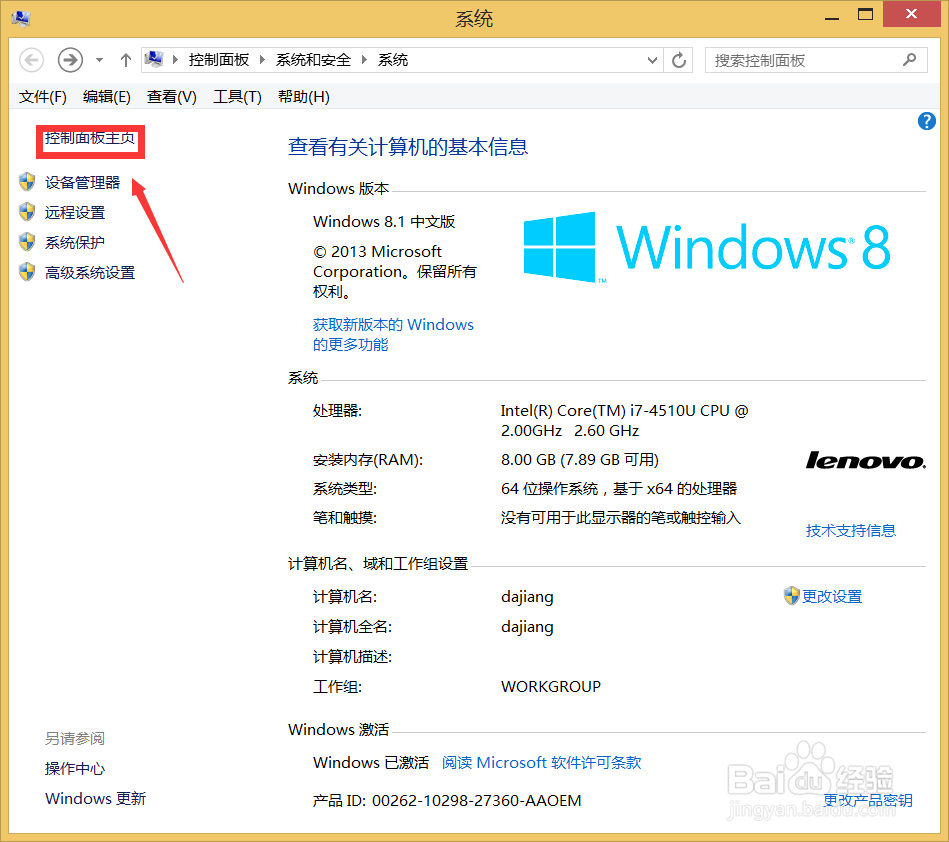
2、在系统页面选择“控制面板主页”
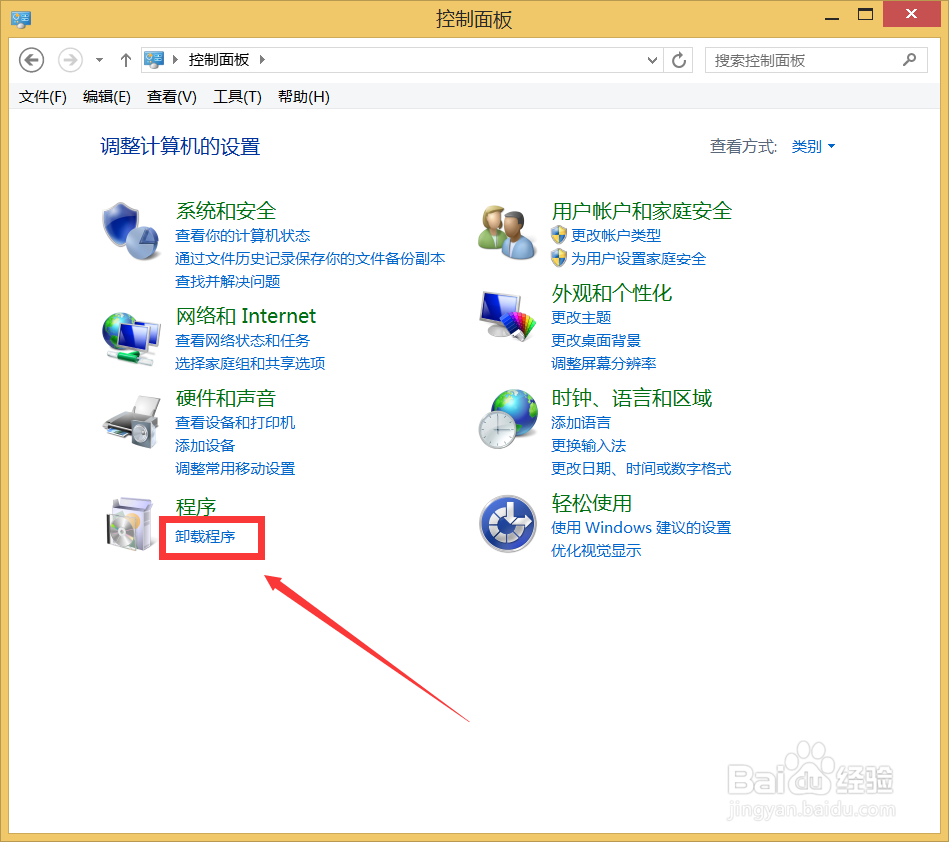
3、在控制面板主页选择“卸载程序”
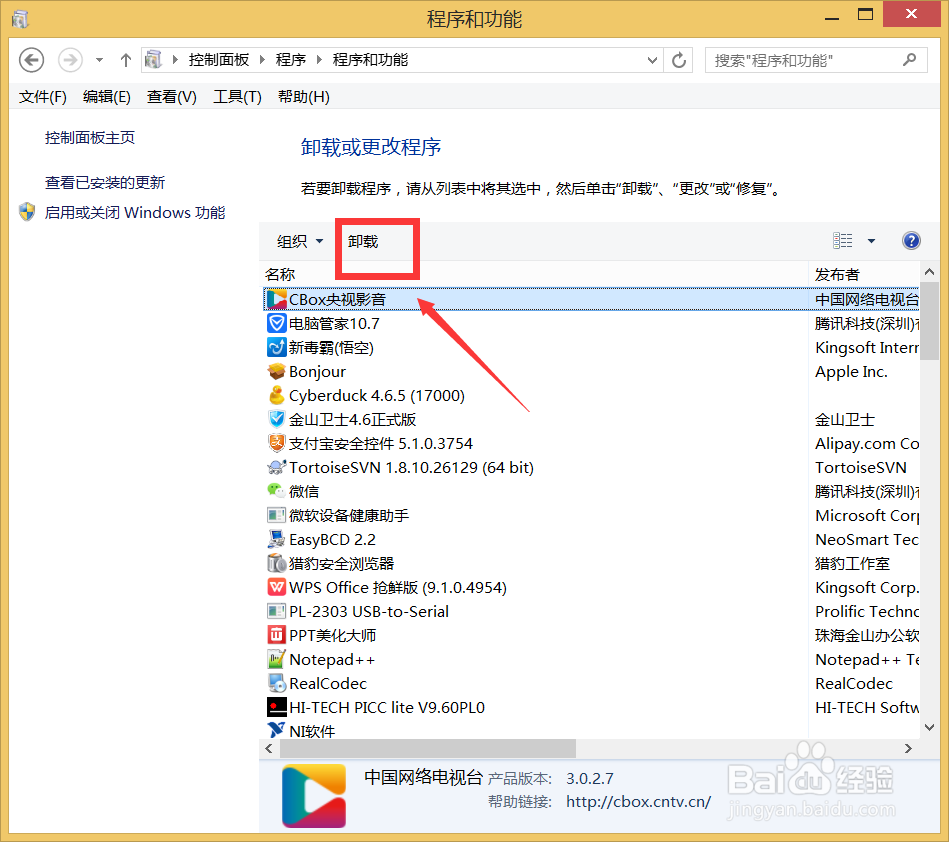
4、在程序和功能页面找到软件
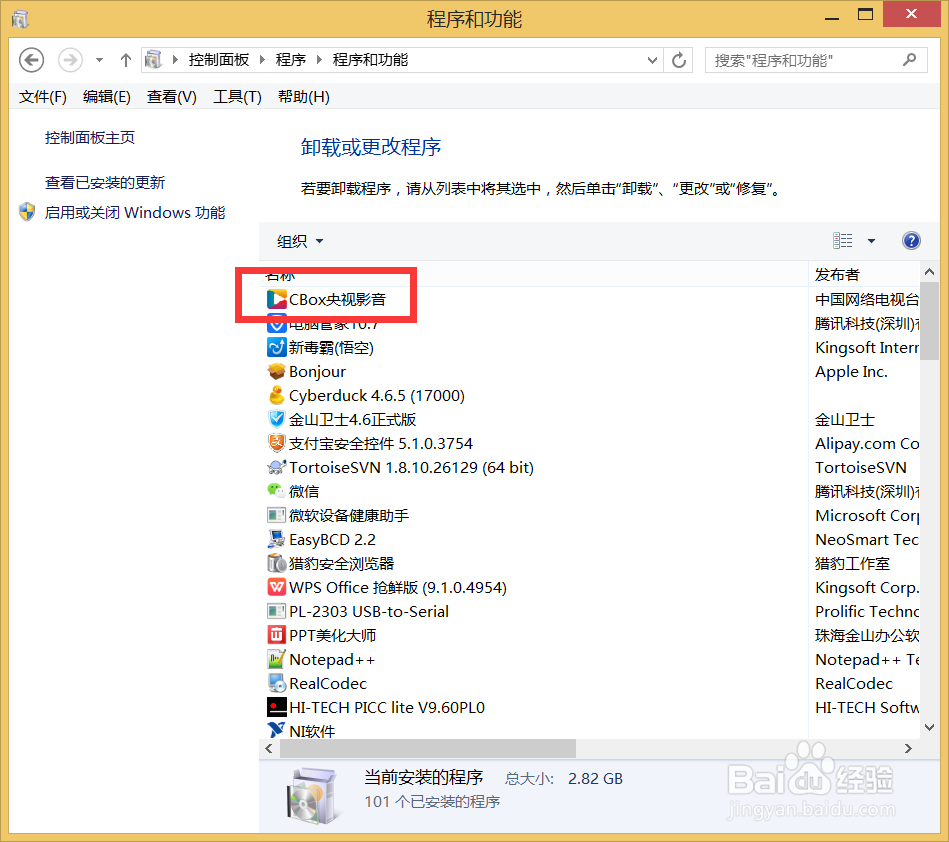
5、选中该软件后就会出现”卸载“项,点击该项
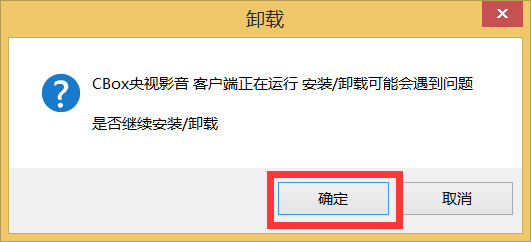
6、然后会弹南确认对话框,按”确定“即可
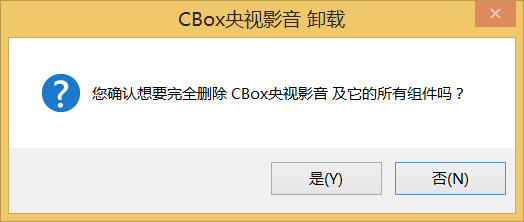
7、之后还会弹出一个确认框,选择“是”即可
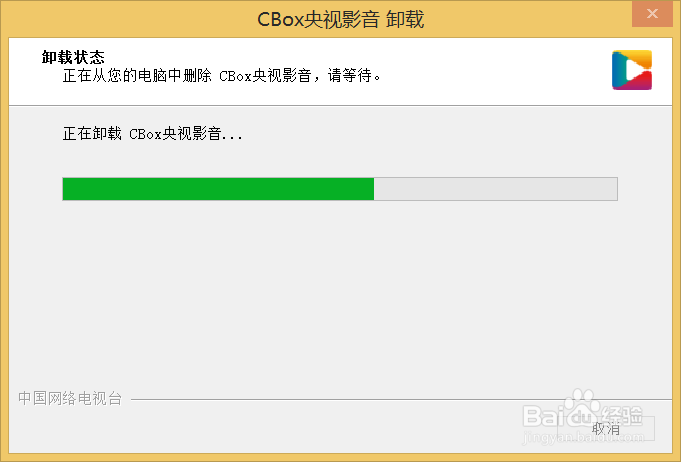
8、卸载过程有进度显示,请等待
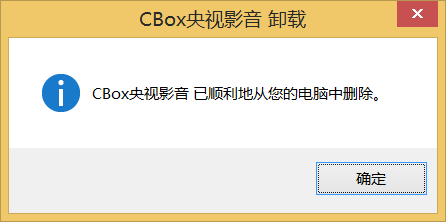
9、卸载完后弹出提示框,按“确定”即可
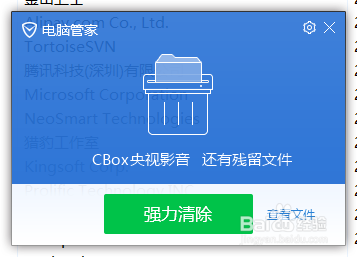
10、卸载完后还是有很多残留文件的,建议用管家工具来清理一下
时间:2026-04-23 08:27:53
1、在桌面上右击“我的电脑”,选择“属性”
2、在系统页面选择“控制面板主页”
3、在控制面板主页选择“卸载程序”
4、在程序和功能页面找到软件
5、选中该软件后就会出现”卸载“项,点击该项
6、然后会弹南确认对话框,按”确定“即可
7、之后还会弹出一个确认框,选择“是”即可
8、卸载过程有进度显示,请等待
9、卸载完后弹出提示框,按“确定”即可
10、卸载完后还是有很多残留文件的,建议用管家工具来清理一下
