word目录怎么自动生成 word2010自动生成目录

 时间:2026-05-02 23:37:24

1、在word文档页面中,把输入符放在一级标题上面,然后在“开始”菜单下顶部目录索引框中点击“标题1”。(如下图)

word目录怎么自动生成 word2010自动生成目录

2、然后把输入符放到二级标题上面,点击目录索引框中的“标题2”。(如下图)

word目录怎么自动生成 word2010自动生成目录

3、把输入符放到三级标题上面,再点击顶部索引框中的“标题3”。(如下图)

word目录怎么自动生成 word2010自动生成目录

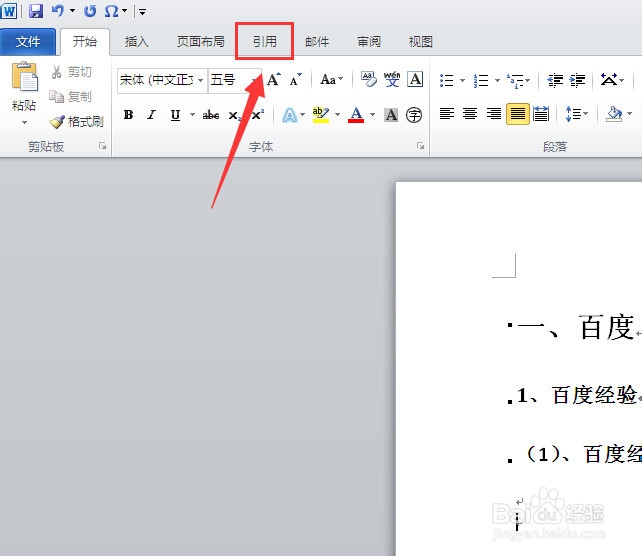
4、把这些索引标记后再点击左上角主菜单栏中的“引用”。(如下图)

word目录怎么自动生成 word2010自动生成目录

5、点击左侧的“目录”工具,在弹出来的选项菜单中,点击“自动目录1”或者“自动目录2”,就可以看到设置的标题已经自动生成目录。(如下图)

word目录怎么自动生成 word2010自动生成目录

word目录怎么自动生成 word2010自动生成目录

6、如果word文档内容页中标题有更新的话,自动生成的目录不会自动更新,需要点击生成目录上面的”更新目录“设置。(如下图)

word目录怎么自动生成 word2010自动生成目录

7、然后选择”更新整个目录“,然后点击”确定“按钮就可以了。(如下图)

word目录怎么自动生成 word2010自动生成目录

word目录怎么自动生成 word2010自动生成目录

  • 在校生如何创建免费的问卷调查?
  • WORD文档如何设置饼图为纹理填充
  • WPS Office 怎么插入条形图
  • word2010怎么百分比堆积条形图
  • Word2010/2013[12]自动尾注添加参考文献
  • 热门搜索
    房颤的听诊特点 腰椎间盘突出怎么治疗断根 起亚k4怎么样 亚洲气候特点 西宁旅游景点 手机玩游戏闪退怎么办 万能胶怎么洗掉 罗马旅游 孩子抵抗力差怎么办 东澳岛旅游攻略