1、打开文件资源管理器,找到快速访问中的“下载”文件夹

2、右键点击下载文件夹,然后再弹出的菜单中选择“属性”

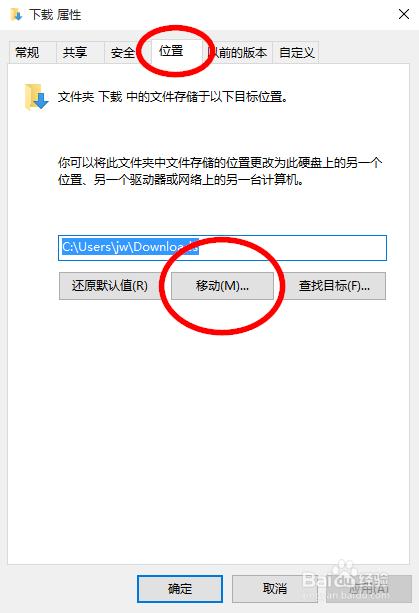
3、进入“位置”选项卡,然后点击“移动”按钮,如图所示
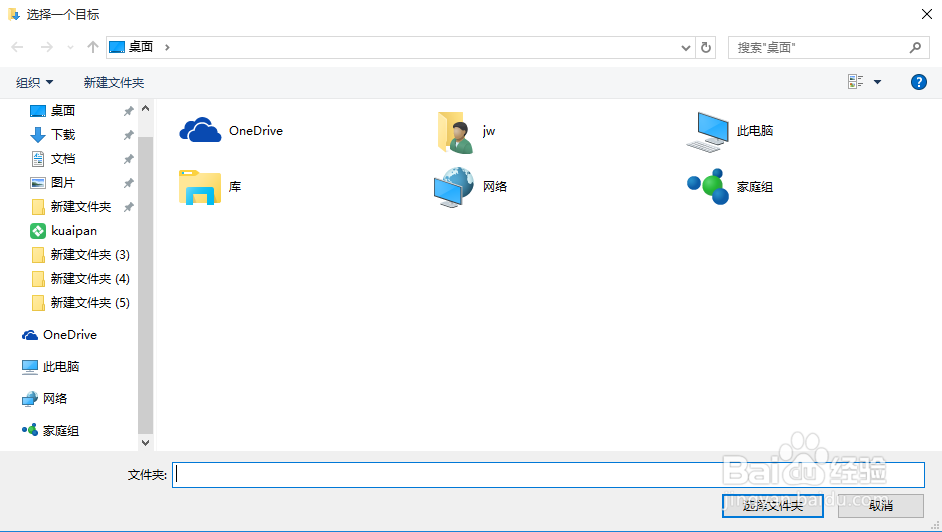
4、在在电脑上选择一个文件夹,作为默认的Edge浏览器下载路径
5、选定文件夹之后,点击确定,然后会弹出是否把原来下载的文件移到新的文件夹下面,根据自己的情况,如果有重要的或者想保留到新的地方,那么选择“是”,如果认为没必要那么点击“否”
以后在Edge浏览器下载的文件就会放在这个自定义的文件夹下面了

时间:2026-04-22 02:13:52
1、打开文件资源管理器,找到快速访问中的“下载”文件夹
2、右键点击下载文件夹,然后再弹出的菜单中选择“属性”
3、进入“位置”选项卡,然后点击“移动”按钮,如图所示
4、在在电脑上选择一个文件夹,作为默认的Edge浏览器下载路径
5、选定文件夹之后,点击确定,然后会弹出是否把原来下载的文件移到新的文件夹下面,根据自己的情况,如果有重要的或者想保留到新的地方,那么选择“是”,如果认为没必要那么点击“否”
以后在Edge浏览器下载的文件就会放在这个自定义的文件夹下面了
