怎么用Excel制作整月个人加班考勤计算工资表

 时间:2024-10-13 05:01:07

1、先打开Microsoft office excel 2010如下图

怎么用Excel制作整月个人加班考勤计算工资表

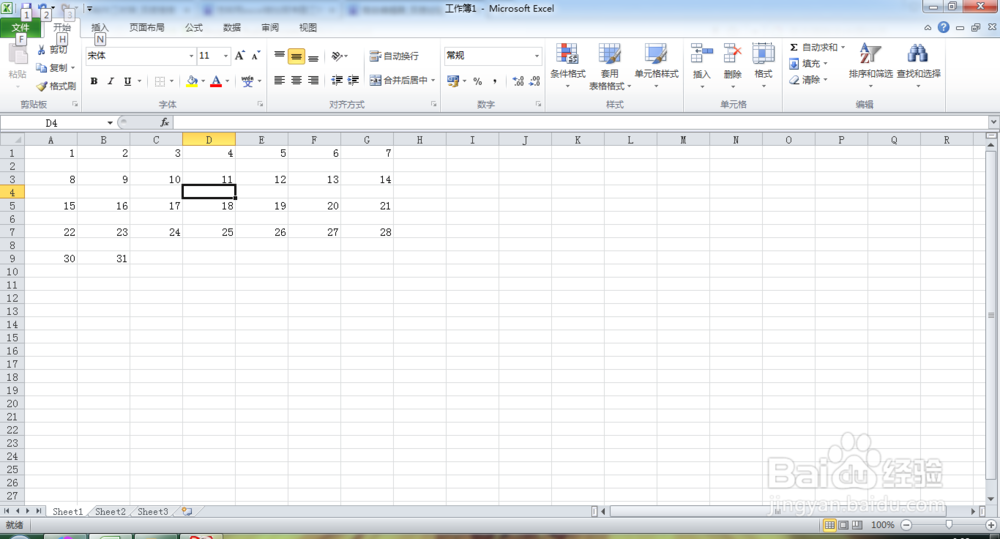
2、再录入整月年月日如下图

怎么用Excel制作整月个人加班考勤计算工资表

3、重要步骤开始了。在H2位置输入“=A2+B2+C2+D2+E2+F2+G2”这样是为了每天上班后记上工时自动计算一周的总数。

怎么用Excel制作整月个人加班考勤计算工资表

4、在H4位置输入”=A4+B4+C4+D4+E4+F4+G4"

怎么用Excel制作整月个人加班考勤计算工资表

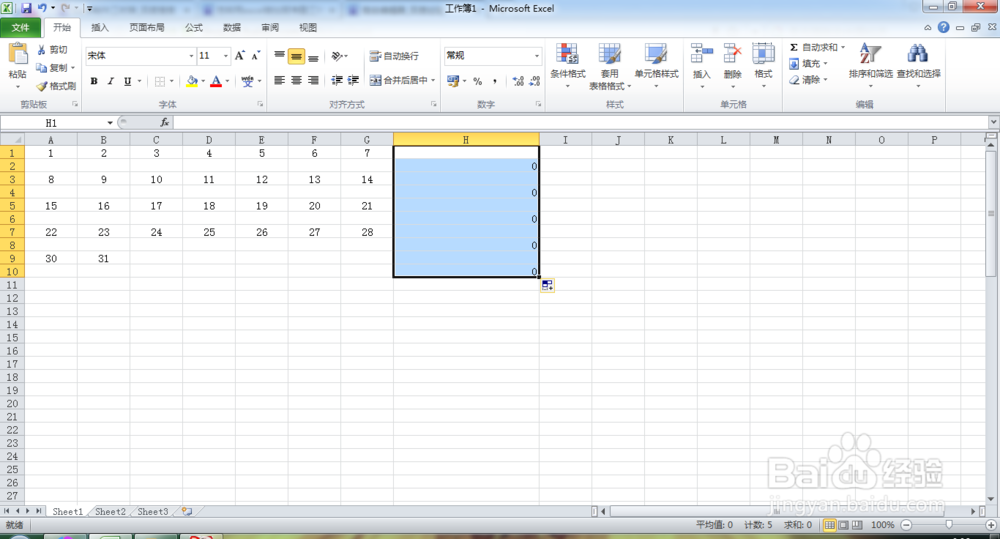
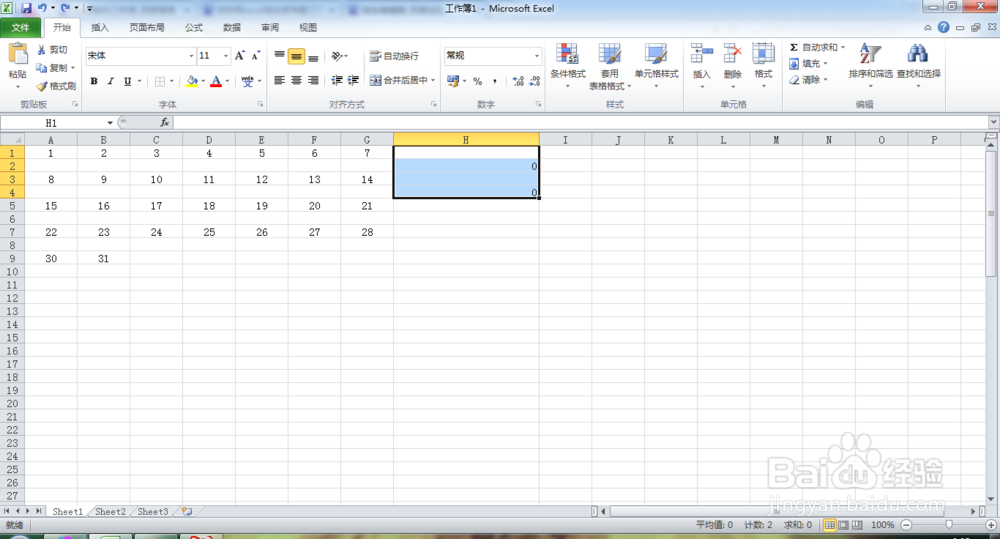
5、弄出一个下拉框(如下图1)。向下拉至H10(如下图2)

怎么用Excel制作整月个人加班考勤计算工资表怎么用Excel制作整月个人加班考勤计算工资表

6、再在H11处输入“=(H2+H4+H6+H8+H10)*13+1560”后面“13”就是你每小时的加班费按自己的录入,“1560”是你的底薪请按自己的底薪输入。

怎么用Excel制作整月个人加班考勤计算工资表

7、最后可按自己的要求排版下整体布局。然后一个属于自己私人定制的一个月工时考勤工资计算表就出来了。

怎么用Excel制作整月个人加班考勤计算工资表
  • excel制作考勤统计表、动态考勤表(excel技巧)
  • 如何用Excel制作一份动态考勤表?
  • 加班表格式怎么制作
  • excel斜线表头日期是怎么做的?
  • 如何让考勤表里的数据跟着月份走
  • 热门搜索
    皮冻的做法大全 今年养猪行情怎么样 皇太极简介 结婚证怎么办 动物世界性行为大全 传奇行会名字大全霸气 剪纸图案大全 怎么样能丰胸 狗狗视频大全搞笑可爱 农村喜剧电视剧大全