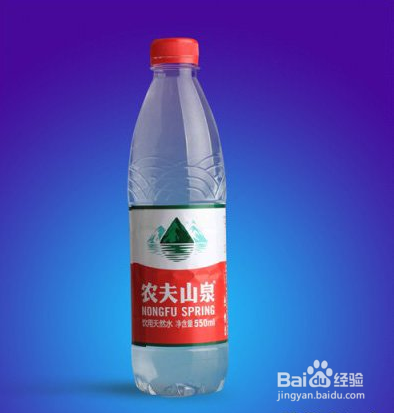
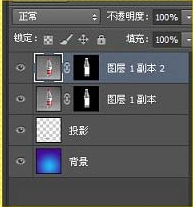
1、打开素材图片,把背景图层复制一层,按Ctrl + A全选,再按Ctrl + C 复制图层,然后添加图层蒙版。
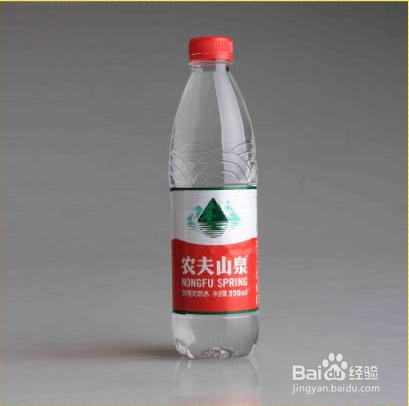
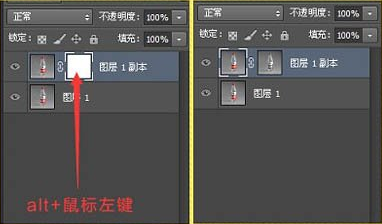
2、按住Alt键 + 鼠标左键点击白色的蒙版,进入蒙版编辑状态,然后再按Ctrl + V 把刚才我们复制的图层粘贴到图层蒙版中;现在可以看到,图层蒙版中有了一个和图层一样的图层。
3、在背景图层上拉一个冷色的色彩渐变,如下图
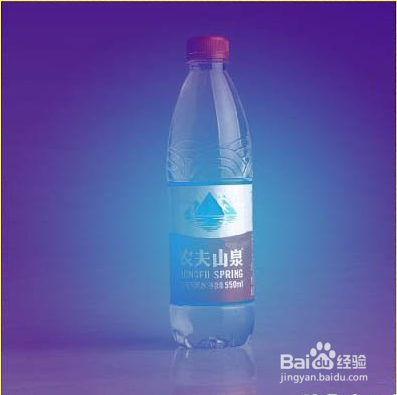
4、用钢笔工具把矿泉水瓶抠出来,建立选区,在蒙版周围填充黑色。再用钢笔工具把不透明的包装纸和瓶盖抠出来,建立选区,在蒙版里填充白色,如下图。
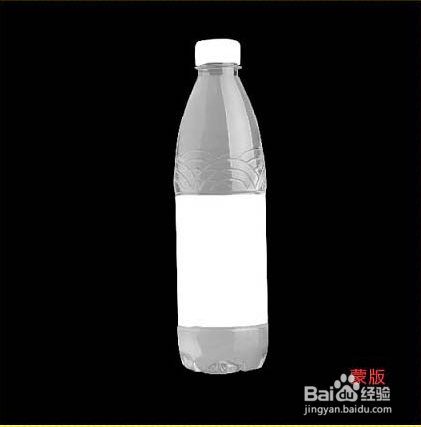
5、用钢笔工具把矿泉水瓶抠出来,建立选区,在蒙版周围填充黑色。再用钢笔工具把不透明的包装纸和瓶盖抠出来,建立选区,在蒙版里填充白色,如下图。
6、最终效果