1、一、打开一个需要添加批注的WORD表格,如图:

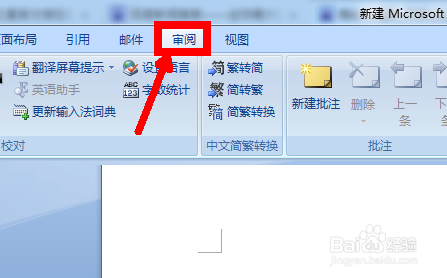
2、二、在打开的word表格中点击“审阅”,如图:
3、三、用鼠标选中你要插入批注的地方,如图

4、四、然后再点菜单栏上面的 “审阅”里面的 “新建批注”,如图
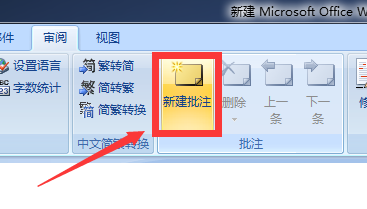
5、五、点击“新建批注”后就会出现,批注的框,如图

6、六、最后只要在批注的框添加你要加的批注内容即可!,如图
最后批注就添加成功了!

时间:2026-04-24 04:31:44
1、一、打开一个需要添加批注的WORD表格,如图:
2、二、在打开的word表格中点击“审阅”,如图:
3、三、用鼠标选中你要插入批注的地方,如图
4、四、然后再点菜单栏上面的 “审阅”里面的 “新建批注”,如图
5、五、点击“新建批注”后就会出现,批注的框,如图
6、六、最后只要在批注的框添加你要加的批注内容即可!,如图
最后批注就添加成功了!
