1、打开CDR,导入图片,如图
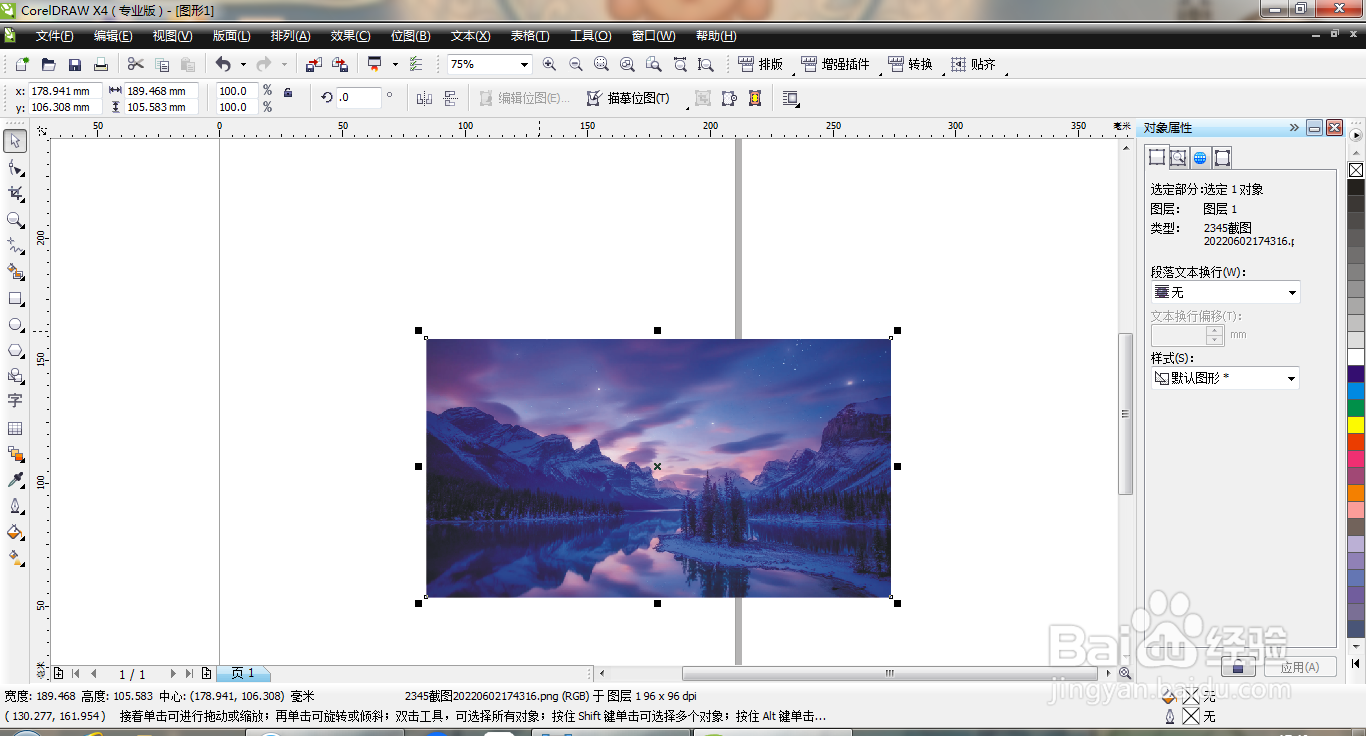
2、选择位图,图像调整实验室,如图

3、调整图片的温度,如图

4、调整图片的饱和度,调整图片的亮度,如图

5、调整图片高光,设置高光为41,点击确定,如图

6、再次调整阴影的大小,如图

7、点击选择黑点,如图
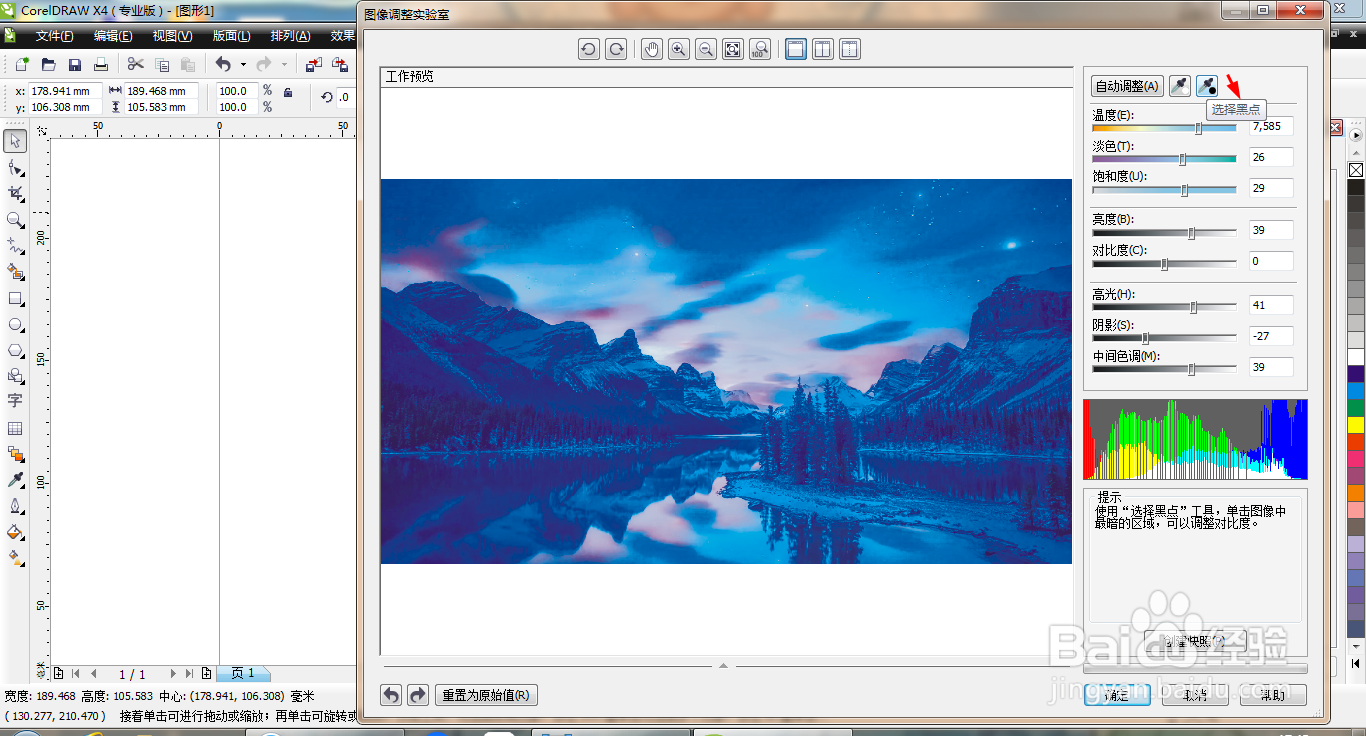
8、点选图片深色的地方,图片的浓度会加深,如图

9、再次点选,发现图片变得更浓,更加艳丽,如图
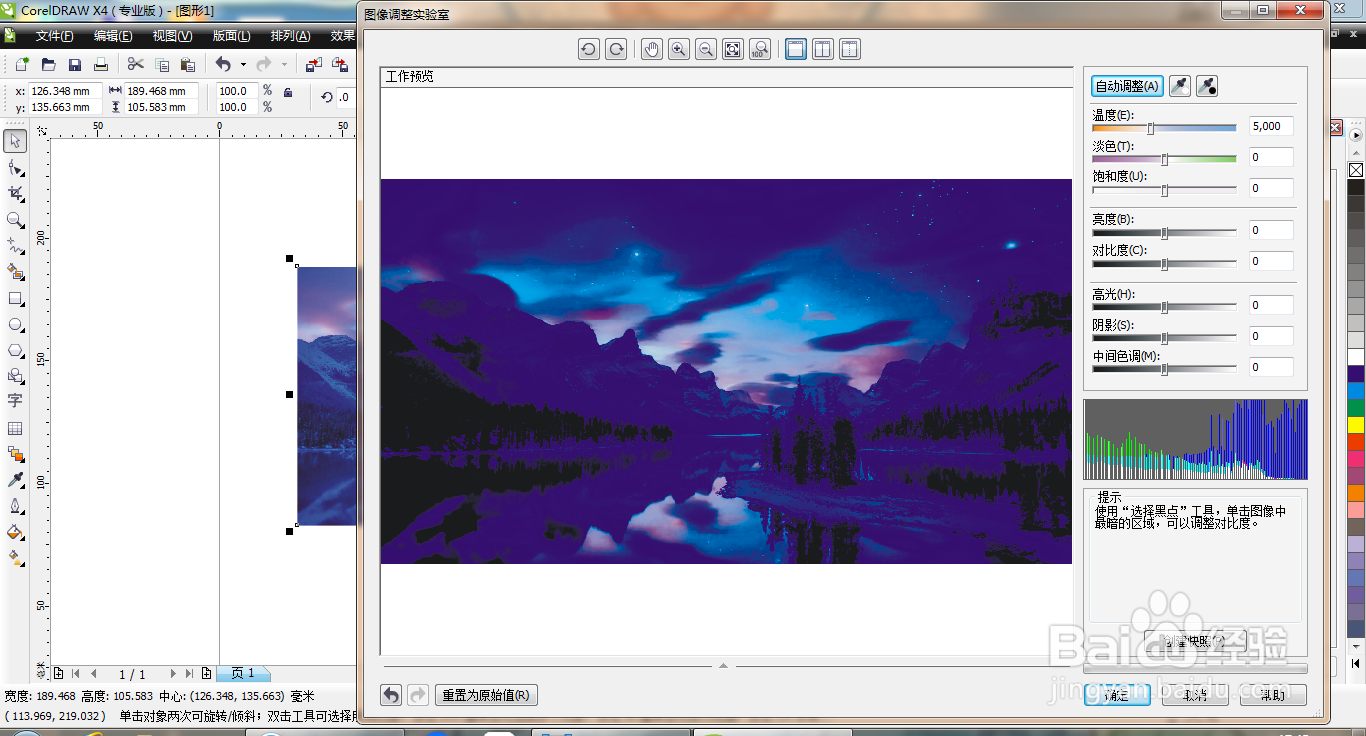
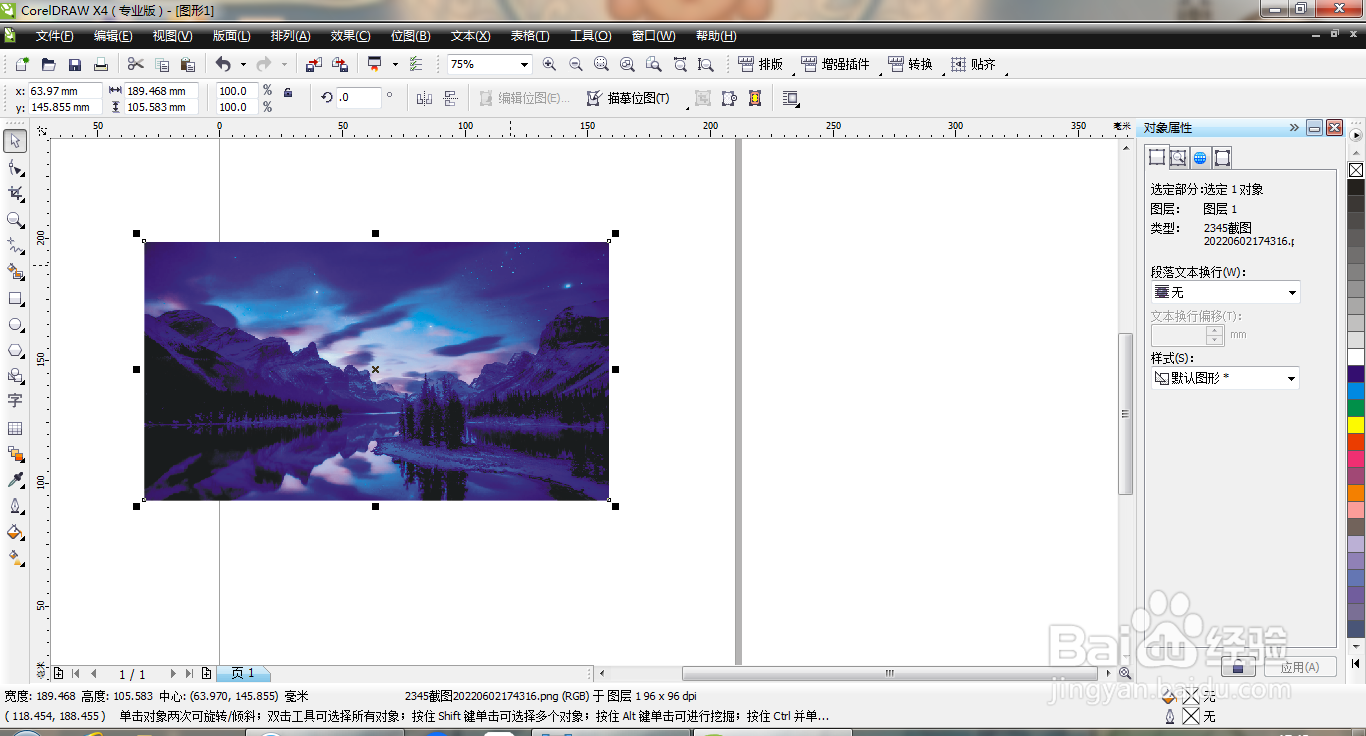
10、再次调整图片,如图
时间:2026-04-21 14:22:06
1、打开CDR,导入图片,如图
2、选择位图,图像调整实验室,如图
3、调整图片的温度,如图
4、调整图片的饱和度,调整图片的亮度,如图
5、调整图片高光,设置高光为41,点击确定,如图
6、再次调整阴影的大小,如图
7、点击选择黑点,如图
8、点选图片深色的地方,图片的浓度会加深,如图
9、再次点选,发现图片变得更浓,更加艳丽,如图
10、再次调整图片,如图
