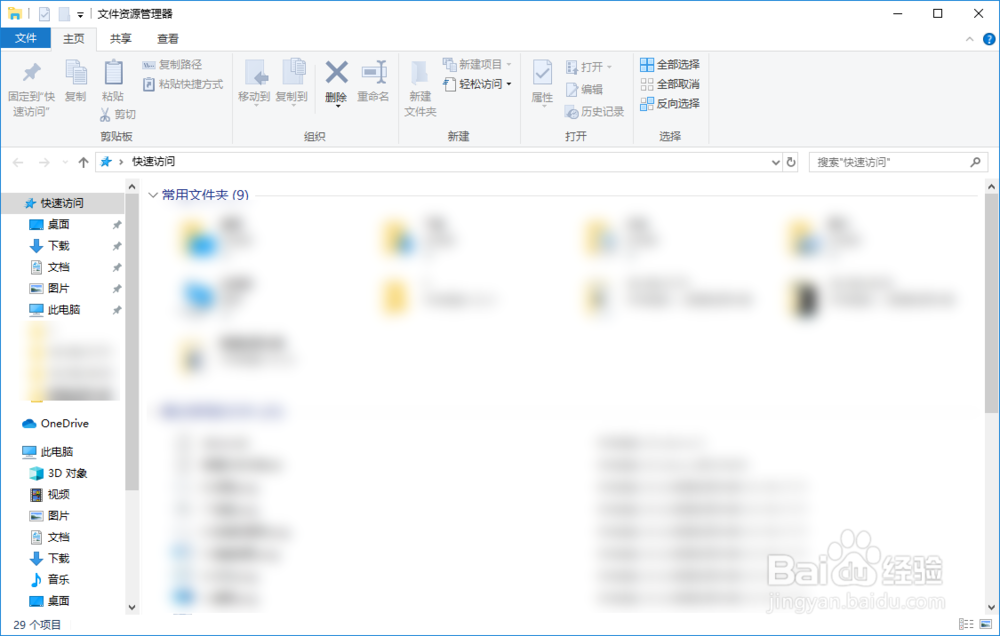
1、打开Windows 10文件资源管理器窗口;
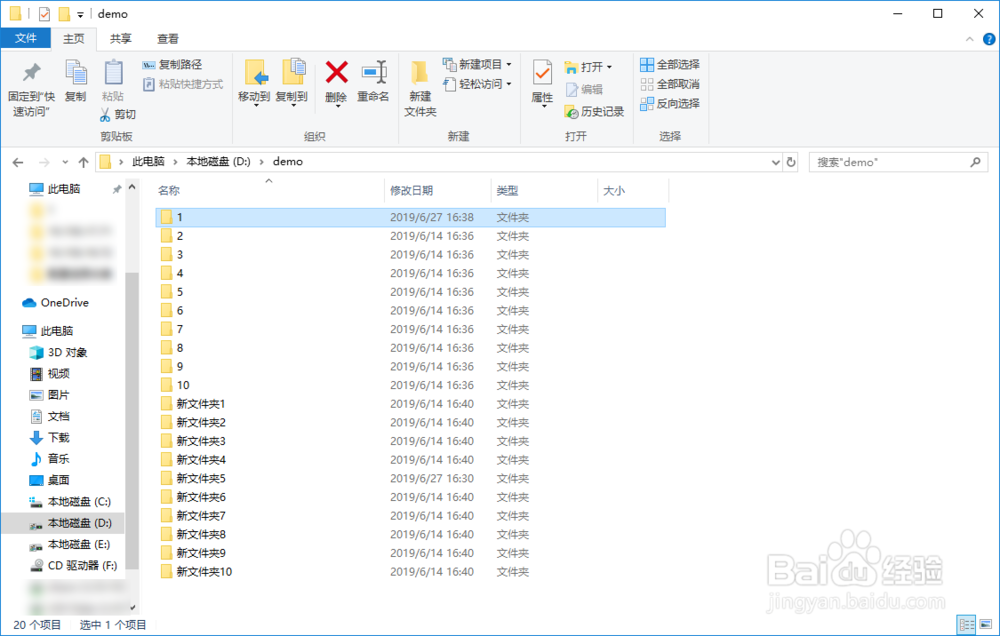
2、打开我们需要复制路径的文件夹;
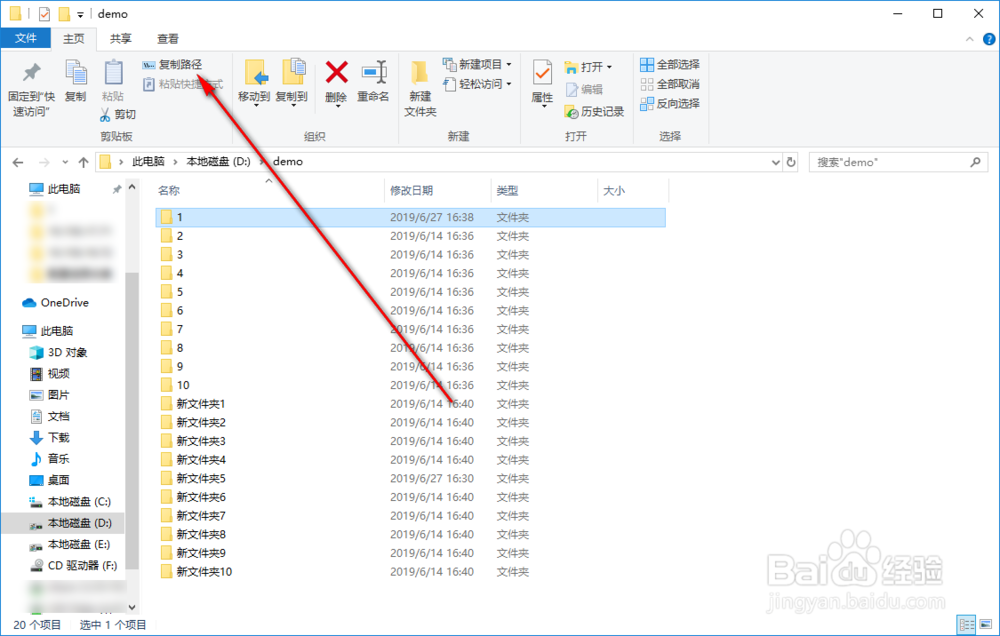
3、点击窗口上方主页菜单中的“复制路径”按钮;
4、此时路径已经被写入剪切板,我们可以打开任意一个文档,使用 【Ctrl】+【V】黏贴指定的路径。

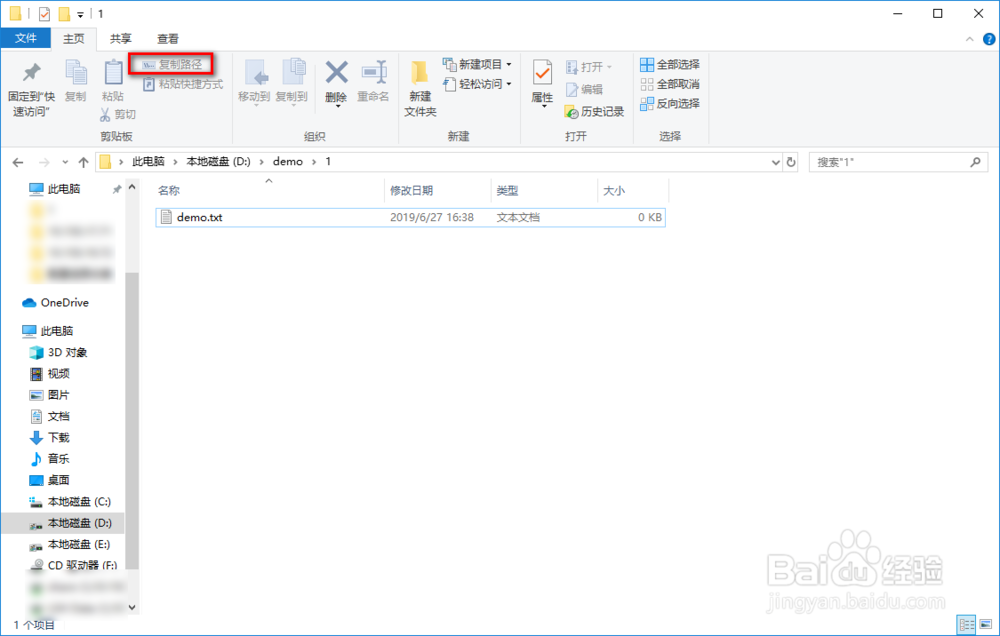
5、那么问题来了,该功能除了可以复制文件夹路径外,是否可以复制文件路径呢?下面我们来验证一下:
同样的操作,找到任意一个文档并点击;

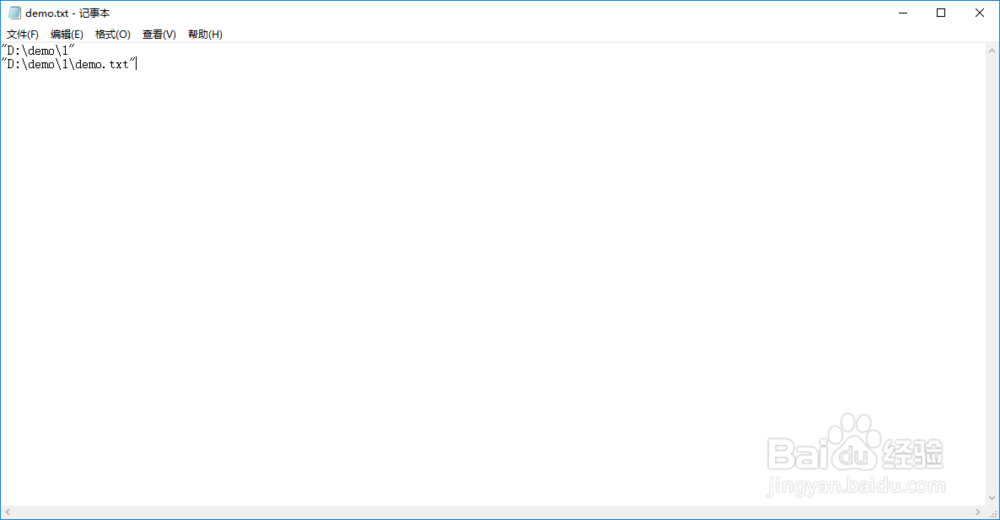
6、点击文件资源管理器中的“复制路径”按钮后,再打开任意一个文档,黏贴剪切板中的内容即可查看复制的路径。
时间:2026-04-22 06:59:44
1、打开Windows 10文件资源管理器窗口;
2、打开我们需要复制路径的文件夹;
3、点击窗口上方主页菜单中的“复制路径”按钮;
4、此时路径已经被写入剪切板,我们可以打开任意一个文档,使用 【Ctrl】+【V】黏贴指定的路径。
5、那么问题来了,该功能除了可以复制文件夹路径外,是否可以复制文件路径呢?下面我们来验证一下:
同样的操作,找到任意一个文档并点击;
6、点击文件资源管理器中的“复制路径”按钮后,再打开任意一个文档,黏贴剪切板中的内容即可查看复制的路径。
