WinForm如何设置exe图标----C#基础教程

 时间:2026-02-14 13:10:50

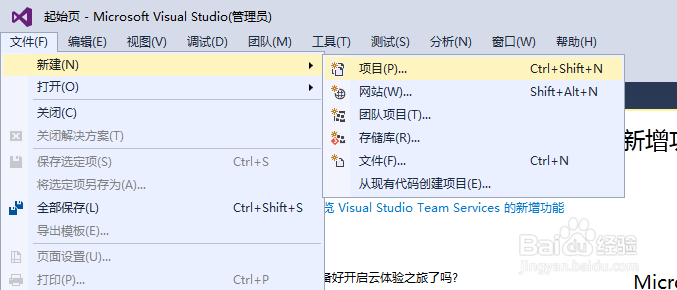
1、打开VS2015,选择右上角,文件-新建-项目
WinForm如何设置exe图标----C#基础教程

2、新建一个WinForm窗体应用程序

WinForm如何设置exe图标----C#基础教程

3、新建程序之后,右键WinForm程序,选属性

WinForm如何设置exe图标----C#基础教程

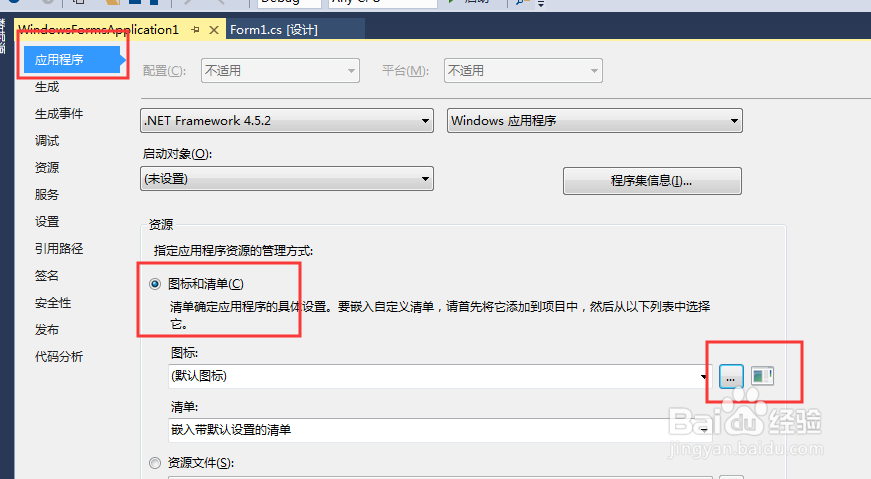
4、在程序属性里,选择应用程序下的图标和清单,点旁边的三个点

WinForm如何设置exe图标----C#基础教程

5、选择一个Ioc图片,点打开,然后按Ctrl+S保存

WinForm如何设置exe图标----C#基础教程

6、然后右键重新生成项目

WinForm如何设置exe图标----C#基础教程

7、最后打开Bin文件里面的exe程序,发现他就有图标了

WinForm如何设置exe图标----C#基础教程

8、总结

1、选中程序右键点属性

2、在应用程序里面,找到图标清单一栏

3、然后选择一个ioc图片绑定上去

4、重新生成之后,在bin里面看,就能看到exe有图标了


  • Ultra Edit怎么设置TAB文件标签
  • 怎样隐藏“更改或删除程序”功能项
  • 怎么在Win10中安装xps文档写入程序
  • 注册表限制访问磁盘分区
  • cmd命令行添加用户
  • 热门搜索
    为什么ipad显示不在充电 大写2怎么写 新生活化妆品怎么样 窥字怎么读 芒果tv怎么关闭自动续费 清蒸螃蟹的做法步骤 怎么打印文件 腌制辣椒的做法大全 眷怎么读 不倒翁怎么做