1、首先,打开Word 2016,新建一个空白的文档
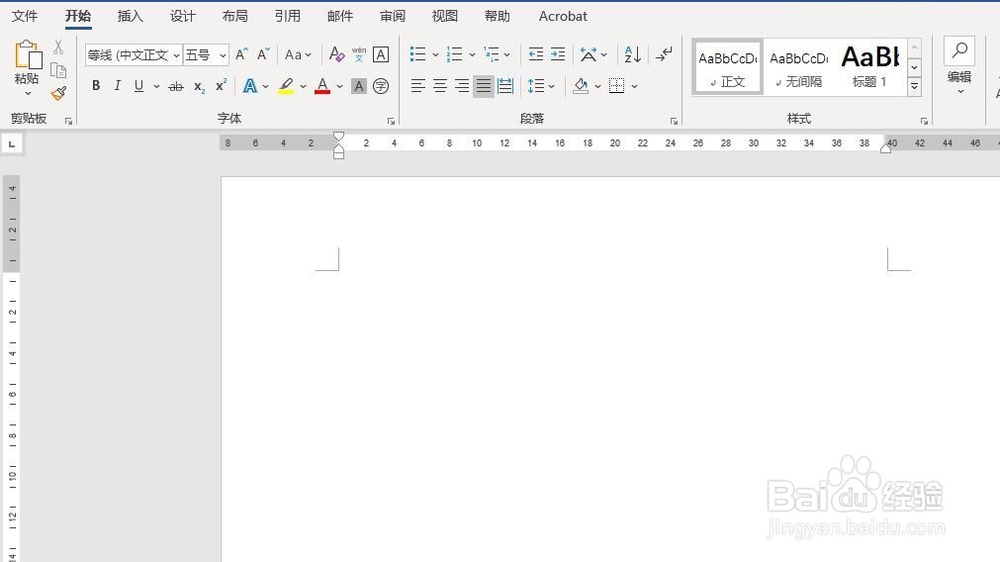
2、其次,点击菜单栏中的”插入“选项,选择”SmartArt“,弹出”选择SmartArt图形“对话框


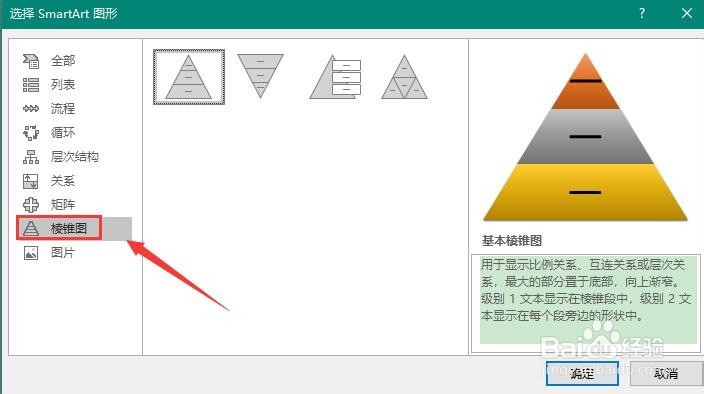
3、之后,在”选择SmartArt图形“对话框中选择”棱锥图“,点击右侧的第一个棱锥图样式,完成后点击确定

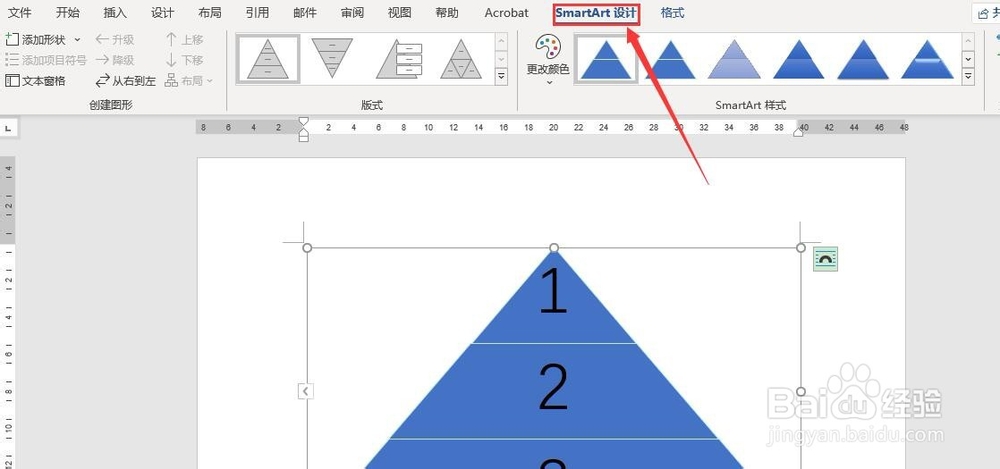
4、再之后,选中插入的棱锥图,点击菜单栏中的”SmartArt设计“选项,找到”更改颜色“按钮,点击之

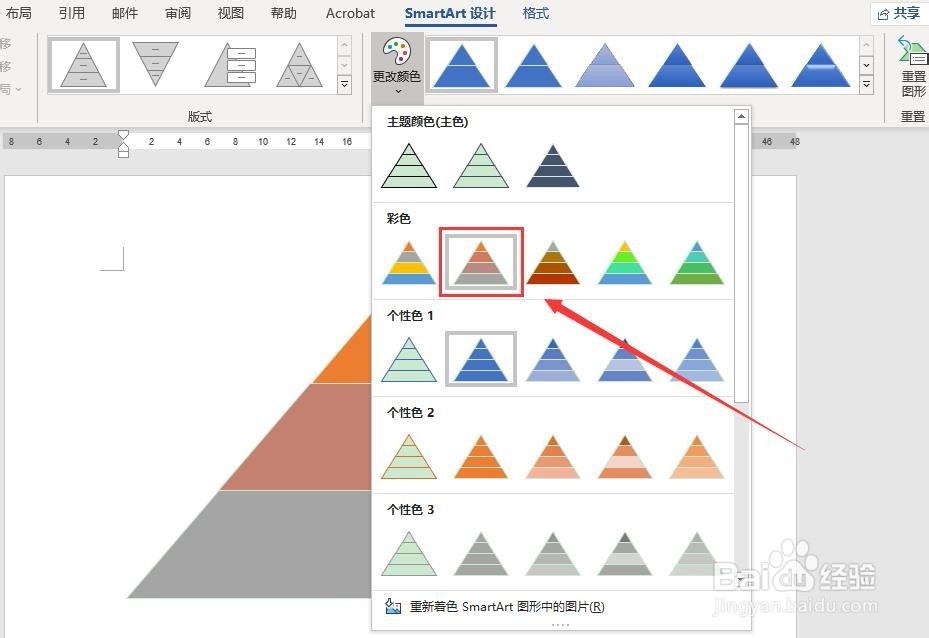
5、最后,点击”更改颜色“的下拉小箭头,在弹出的下拉选框中选择”彩色“分组里第二个样式,点击后即可完成SmartArt图形的颜色更改

1、打开Word 2016,新建一个文档
2、点击菜单栏中的“插入”,选择“SmartArt”,插入图形
3、在选择SmartArt对话框中选择棱锥图里的第一个样式
4、选中插入的图形,点击菜单栏中的“SmartArt设计”按钮
5、点击“更改颜色”,在下拉选框中选择“彩色”组里的第二个即可