如何处理windows资源管理器已停止工作

 时间:2026-02-15 18:33:54

1、右键点击下方任务栏,点击任务管理器。
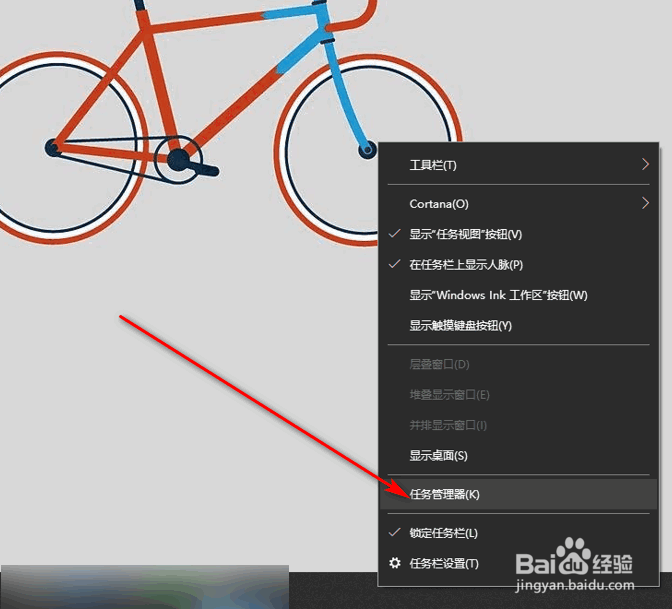
如何处理windows资源管理器已停止工作

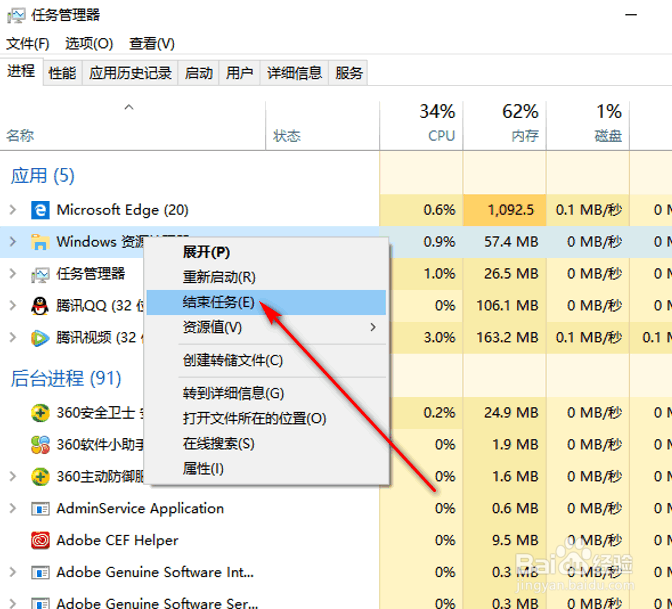
2、在任务管理器页面右键点击Windows资源管理器,点击结束任务。

如何处理windows资源管理器已停止工作

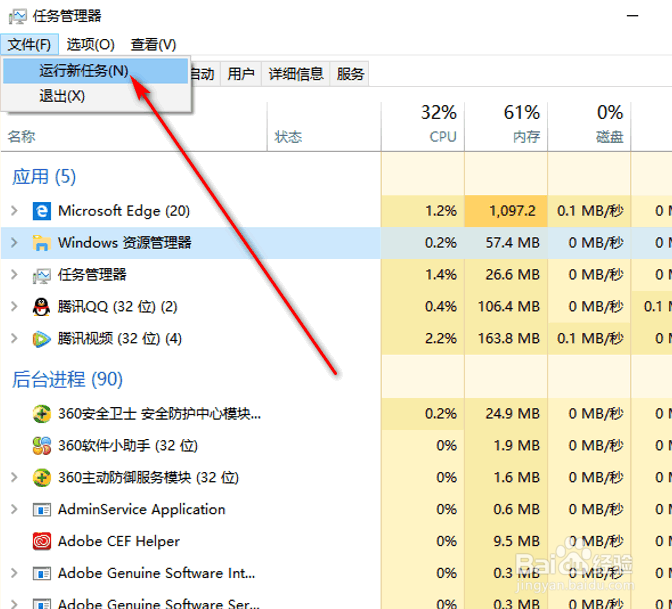
3、点击左上方文件,点击运行新任务。

如何处理windows资源管理器已停止工作

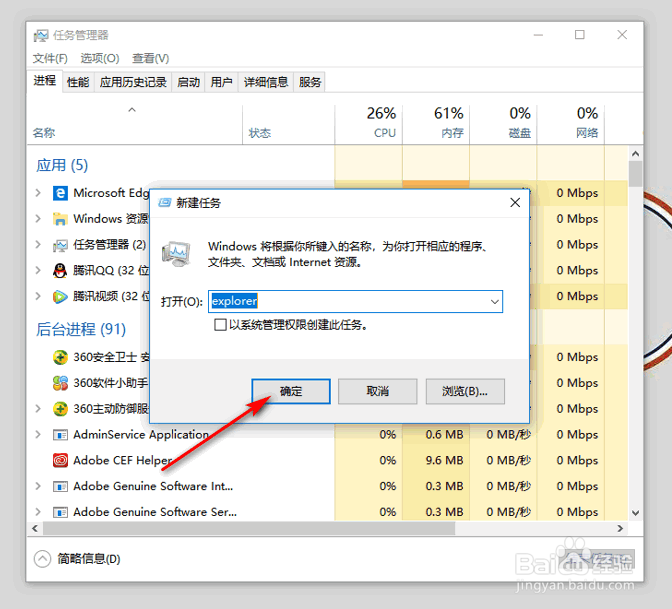
4、在新建任务页面输入explorer,点击确定。

如何处理windows资源管理器已停止工作

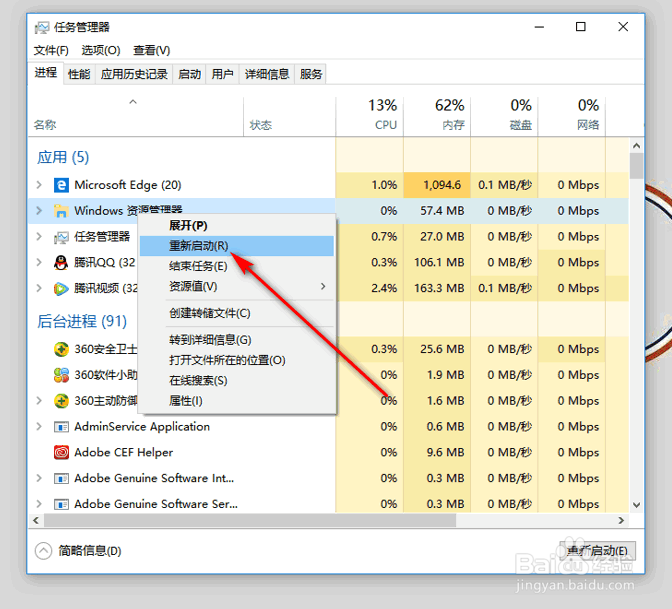
5、或者右键点击Windows资源管理器,点击重新启动即可。

如何处理windows资源管理器已停止工作

1、1.右键点击下方任务栏,点击任务管理器。

2.在任务管理器页面右键点击Windows资源管理器,点击结束任务。

3.点击左上方文件,点击运行新任务。

4.在新建任务页面输入explorer,点击确定。

5.或者右键点击Windows资源管理器,点击重新启动即可。

  • 惠普工作站安装win7系统UEFI BIOS中如何设置
  • WIN7进系统黑屏只有鼠标怎么办
  • win10电脑一打印就蓝屏
  • 在XP/Win7下安装/重装Win7 (可构成双系统)
  • winpe怎么光盘重装系统xp?制作pe光盘教程
  • 热门搜索
    如何养精 左眼下眼睑跳动是什么原因 怎么系领带图解 牛肉怎么做好吃易烂 tct检查是什么 如何装订凭证 陶行知生活即教育 迅雷下载慢怎么解决 拳皇97怎么开始 我的早年生活