1、打开WPS演示软件,并新建一个空白文档

2、点击插入

3、点击表格,可弹出下拉菜单,10行10列以内的表格可以直接通过下拉菜单里绘制表格功能插入

4、超过10行或10列的表格需点击下拉菜单里的插入表格,输入相应的数字
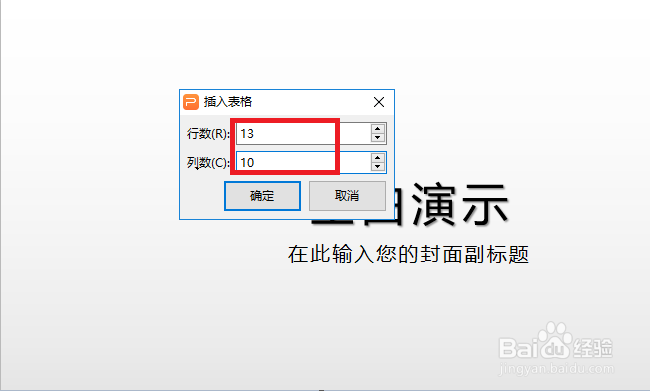
5、点击确定,即可成功在WPS演示文档内插入表格了

6、点击表格样式功能选项里的填充功能,可以为表格填充不同的色彩

7、总结
1,打开WPS演示软件,并新建一个空白文档
2,点击插入
3,点击表格,可弹出下拉菜单,10行10列以内的表格可以直接通过下拉菜单里绘制表格功能插入
4,超过10行或10列的表格需点击下拉菜单里的插入表格,输入相应的数字
5,点击确定,即可成功在WPS演示文档内插入表格了
6,点击表格样式功能选项里的填充功能,可以为表格填充不同的色彩
