Word表格标题行无限复制的教程

 时间:2026-02-12 12:56:58

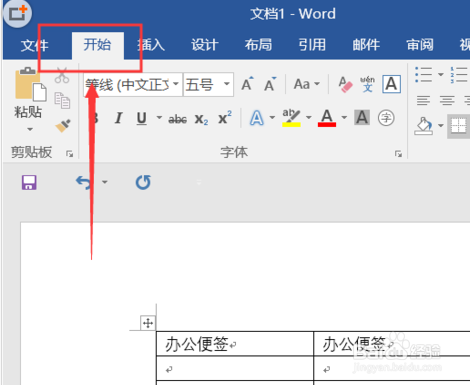
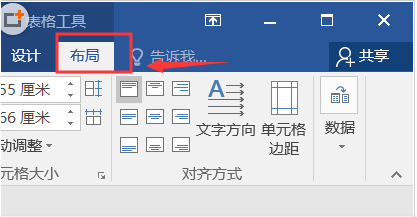
1、首先新建一个Word文档,正常设置表格填写栏头每列表格的标题。这时,先圈选上第一行标题的表格,然后点击切换选项卡到“布局”页面,然后点击“数据”
Word表格标题行无限复制的教程

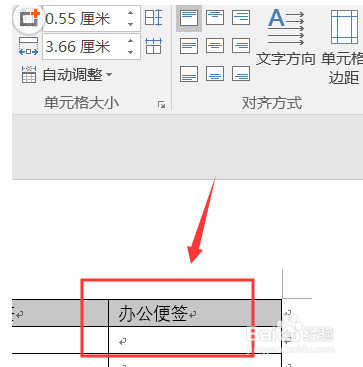
2、最后,选中“重复标题行”单击即可,每页的第一行表格内容,都是被“复制”过的重复标题行
Word表格标题行无限复制的教程

3、注意这个标题行不可编辑也不可修正,简单说就像一个克隆复制品,什么都像,唯一的问题它不是真的
Word表格标题行无限复制的教程

4、而当你修改首页第一行(或者圈选复制的某一行表格标题)内容时,所有页面第一行的表格标题都会随之改变。

Word表格标题行无限复制的教程

1、选中第一行标题的表格

2、2.点击表格工具下的“布局”

3、.选中“在各项顶端以标题行形式重复出现”

  • 怎样快速删除重复值
  • 手误,没有保存文档怎么办?
  • 如何调整excel选择窗格对象到最上方?
  • 详解Word中如何将一堆文字批量转换为表格
  • PPT如何根据上方段落或上一张PPT的编号继续编号
  • 热门搜索
    别克怎么样 电子邮箱格式怎么注册 动脉硬化怎么治 姬芮怎么读 衣服的拼音怎么写 怎么申请退款 煜怎么读 拼音 怎么打印cad图纸 小天鹅冰箱怎么样 胶水怎么去除