1、打开excel工作表表格。

2、前面三节连续分享了利用”数据有效“在输入数据时提示输入信息、警告输入错误和设置输入数据格式的方法,具体请参见下面链接。

3、有老铁希望能详细分享下数据有效性设置的具体方法,从这节开始我们详细分享,今天先分享”整数“的设置。首先选定要设置的单元格。单元格选择方法,请参考下面的链接。

4、点击”数据—数据有效性—数据有效性“。

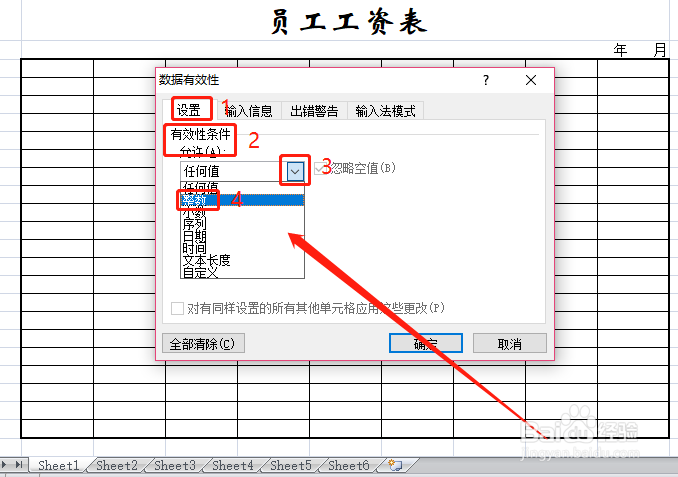
5、在弹出窗口的“设置”项下的“有效性条件”的“允许”下,点击右侧向下箭头,点击“整数”。
6、弹出“整数”设置界面,首先选择“整数”的是“大于”、“小于”或“等于”等,首先弄明白其选项意思,然后选择。我们以选择“介于”为例。
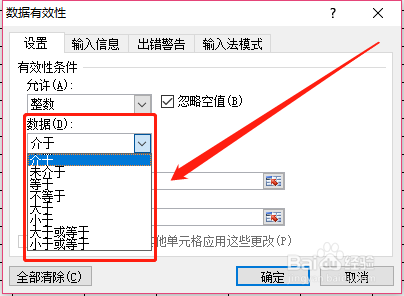
7、然后输入最大值和最小值,然后点击“确定”。

8、这样就设置好了单元格数据必须为整数,而且数值不能小于1,不能大于1000000,否则无效。
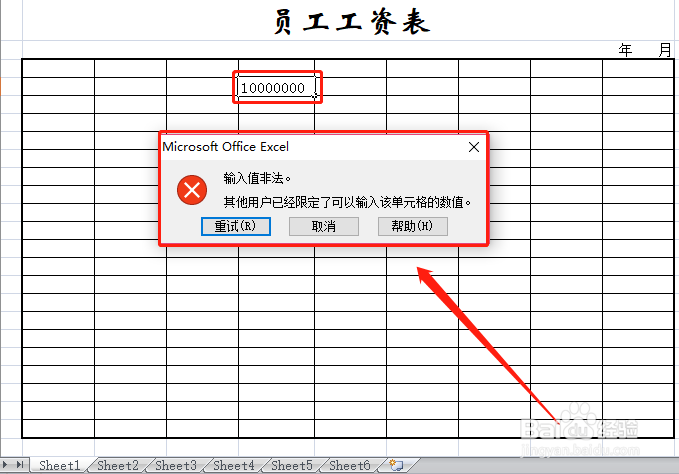
1、有效性条件设置清楚,可以对被定义的单元格数据输入进行定义,从而有效地避免数据输入错误。
2、方法就是通过“数据有效性”面板,对数据进行详细设置,这样可以对数据输入进行限制,对制作和编辑表格帮助很大。
3、总结经验,博采众长,excel表格知识,助您日日高升!
