1、打开桌面上的excel

2、打开文档

3、这个文档内容较多,整个屏幕显示不完表格,如下图:

4、这时如果下拉阅读或修改表格时,就会忘记每列数字代表什么意思,所以我们需要冻结第一行数据。我们选择工具栏中的【视图】,点击【冻结窗格】,我们选择冻结首行,冻结首列也是这么操作,当光标放置第四行C列,我们可以选择冻结至第三行B列,如下图所示:

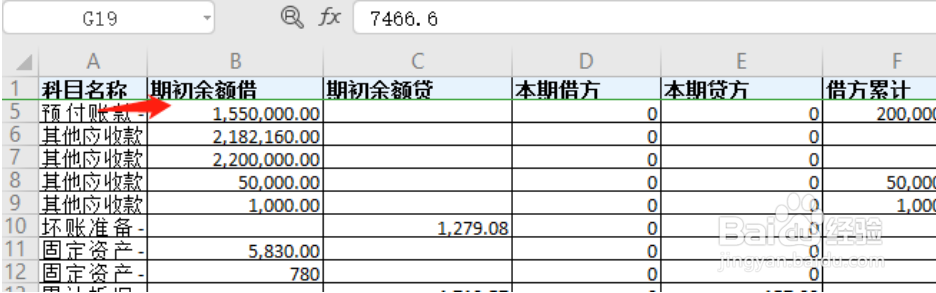
5、我们选择冻结首行,这时会发现第一行下面出现一条绿色的细线,再下拉表格,你就会发现第一行不会动了,其他的行依旧可以上下拉动。这样我们的目的就达到了:
时间:2026-05-02 16:01:54
1、打开桌面上的excel
2、打开文档
3、这个文档内容较多,整个屏幕显示不完表格,如下图:
4、这时如果下拉阅读或修改表格时,就会忘记每列数字代表什么意思,所以我们需要冻结第一行数据。我们选择工具栏中的【视图】,点击【冻结窗格】,我们选择冻结首行,冻结首列也是这么操作,当光标放置第四行C列,我们可以选择冻结至第三行B列,如下图所示:
5、我们选择冻结首行,这时会发现第一行下面出现一条绿色的细线,再下拉表格,你就会发现第一行不会动了,其他的行依旧可以上下拉动。这样我们的目的就达到了:
