Excel中如何调节单元格中的数值

 时间:2026-02-16 13:39:56

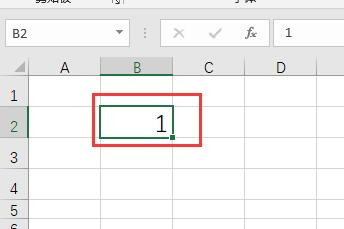
1、新建Excel2016文档,双击打开后单击任意一个单元格输入一个初始数值,例如1。
Excel中如何调节单元格中的数值

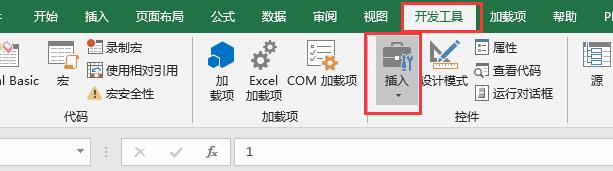
2、点击菜单栏中【开发工具】,找到【插入】按钮。

Excel中如何调节单元格中的数值

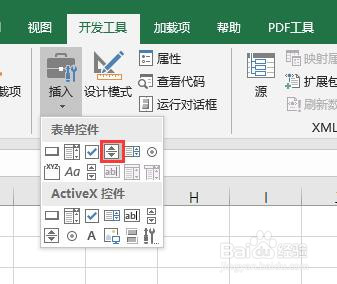
3、点击【插入】,弹出下拉选项,在表单控件中点击“数值调节钮”。

Excel中如何调节单元格中的数值

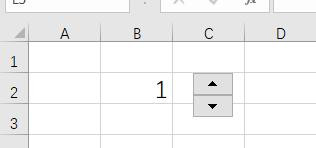
4、鼠标变为十字形,在页面中创建一个数值调节钮。

Excel中如何调节单元格中的数值

5、右键单击数值调节钮,点击设置控件格式。

Excel中如何调节单元格中的数值

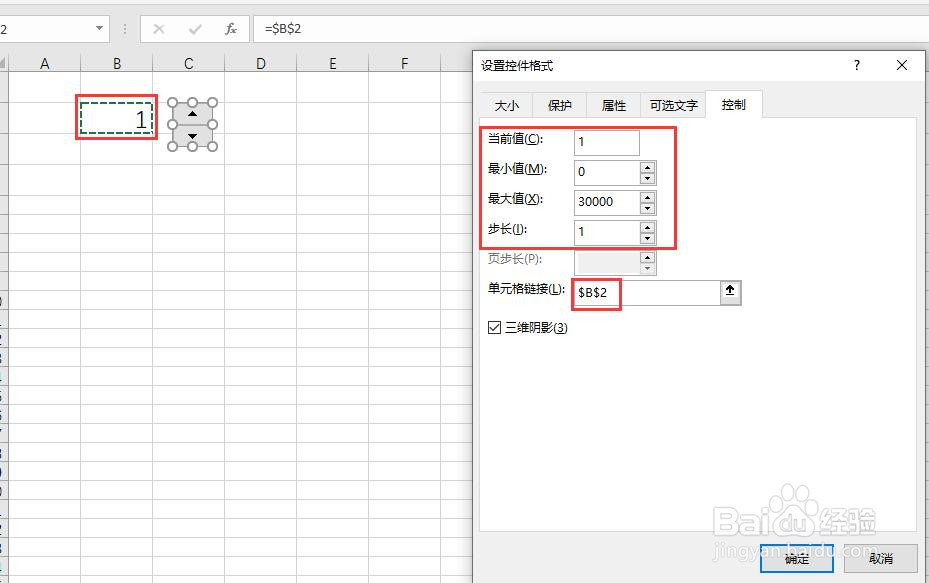
6、弹出设置控件格式对话框,点击“控制”选项卡,当前值为1,可以根据具体数值设置,最小值最大值和步长都是可以设置的,我们选择默认值,步长为1,单元格链接输入框中选择B2单元格。
Excel中如何调节单元格中的数值

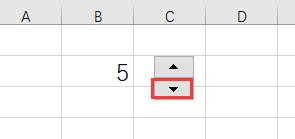
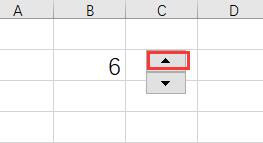
7、点击确定按钮,回到页面中。点击数值调节钮上三角,B2单元格数值就会加1,点击下三角,B2单元格数值就会减1。
Excel中如何调节单元格中的数值

Excel中如何调节单元格中的数值

  • Excel怎么将数字转换成中文
  • Excel如何实现公式引用单元格数字部分参与计算
  • excel数据验证自定义公式怎样设置?
  • excel如何把一个单元格的格式应用到其他单元格
  • Excel如何定义和使用名称实现单元格区域引用
  • 热门搜索
    安徽歙县怎么读 怎么才能生男孩 糖耐量试验怎么做 怎么喝酒不醉 小黄鱼怎么做 放屁臭是怎么回事 科颜氏怎么样 怎么修改图片格式 爆胎怎么办 河南工业大学怎么样