PS利用位移特效处理影像案例

 时间:2026-02-17 23:37:55

1、在PS中,打开需要处理的影像【位移.PSD】如下图所示
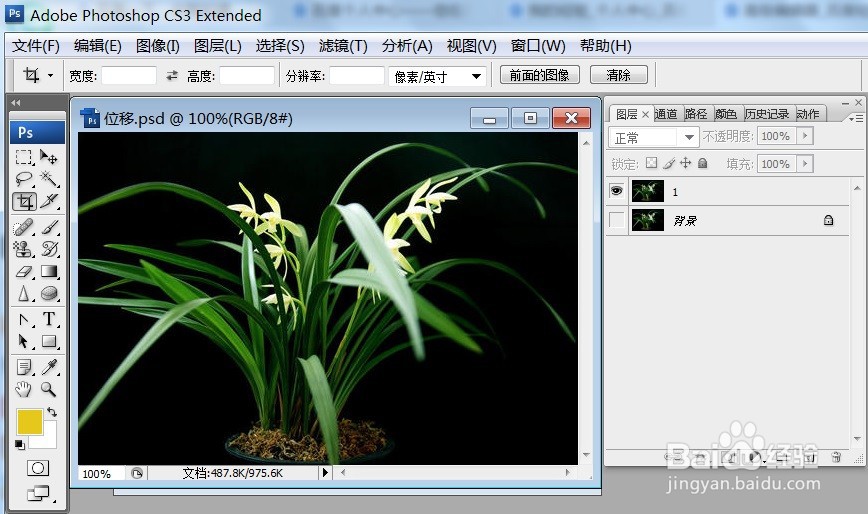
PS利用位移特效处理影像案例

2、在PS中,打开需要处理的影像【位移.PSD】,点选工具列上的【滤镜】→【其它】→【位移】如下图所示
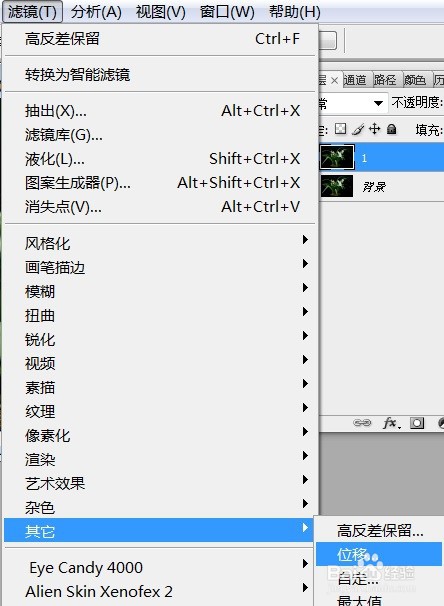
PS利用位移特效处理影像案例

3、在PS中,打开需要处理的影像【位移.PSD】,点选工具列上的【滤镜】→【其它】→【位移】后,进入【位移】画面,如下图所示
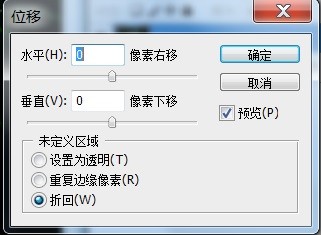
PS利用位移特效处理影像案例

4、在PS中,打开需要处理的影像【位移.PSD】,点选工具列上的【滤镜】→【其它】→【位移】后,进入【位移】画面,并调整该画面的数量将出现,如下图所示
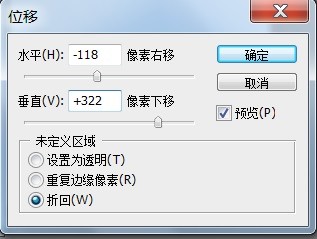
PS利用位移特效处理影像案例

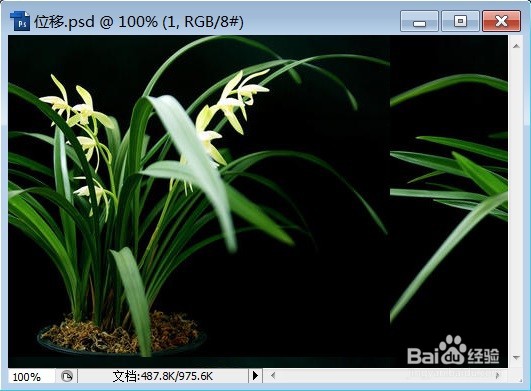
5、在PS中,打开需要处理的影像【位移.PSD】,点选工具列上的【滤镜】→【其它】→【位移】后,进入【位移】画面,并调整该画面的数量后,并点击【确定】按钮,效果如下图所示
PS利用位移特效处理影像案例

  • PS利用凸出特效处理影像案例
  • PS利用涂抹棒特效处理影像案例
  • PS利用霓虹灯光特效处理影像案例
  • PS利用涂抹棒特效处理影像案例
  • PS烟灰墨特效处理影像案例
  • 热门搜索
    我的世界豹猫怎么驯服 微信夜间模式怎么关闭 针式打印机色带怎么换 癫痫怎么治疗 验光单怎么看 小说大纲怎么写 鸡翅怎么做好吃 川字纹怎么消除 dream怎么读 脸上的黄褐斑怎么去掉