1、打开3Dmax2012软件,进入到软件绘图界面;

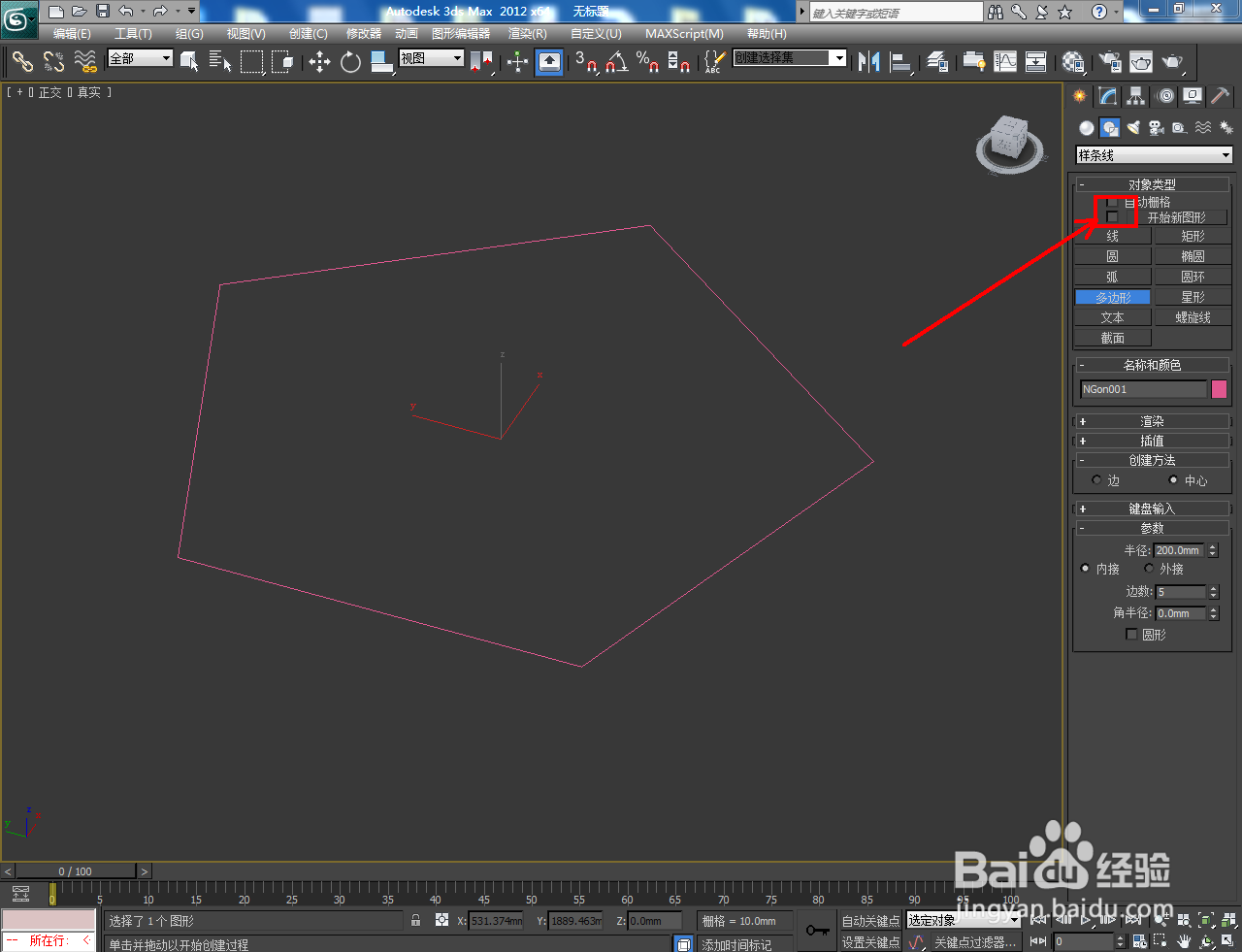
2、点击【创建】-【图形】,去掉【开始新图形】前面的勾后,点击【多边形】,按图示参数绘制出一个五边形图案。点击【矩形】,按图示参数绘制出一个矩形图案;




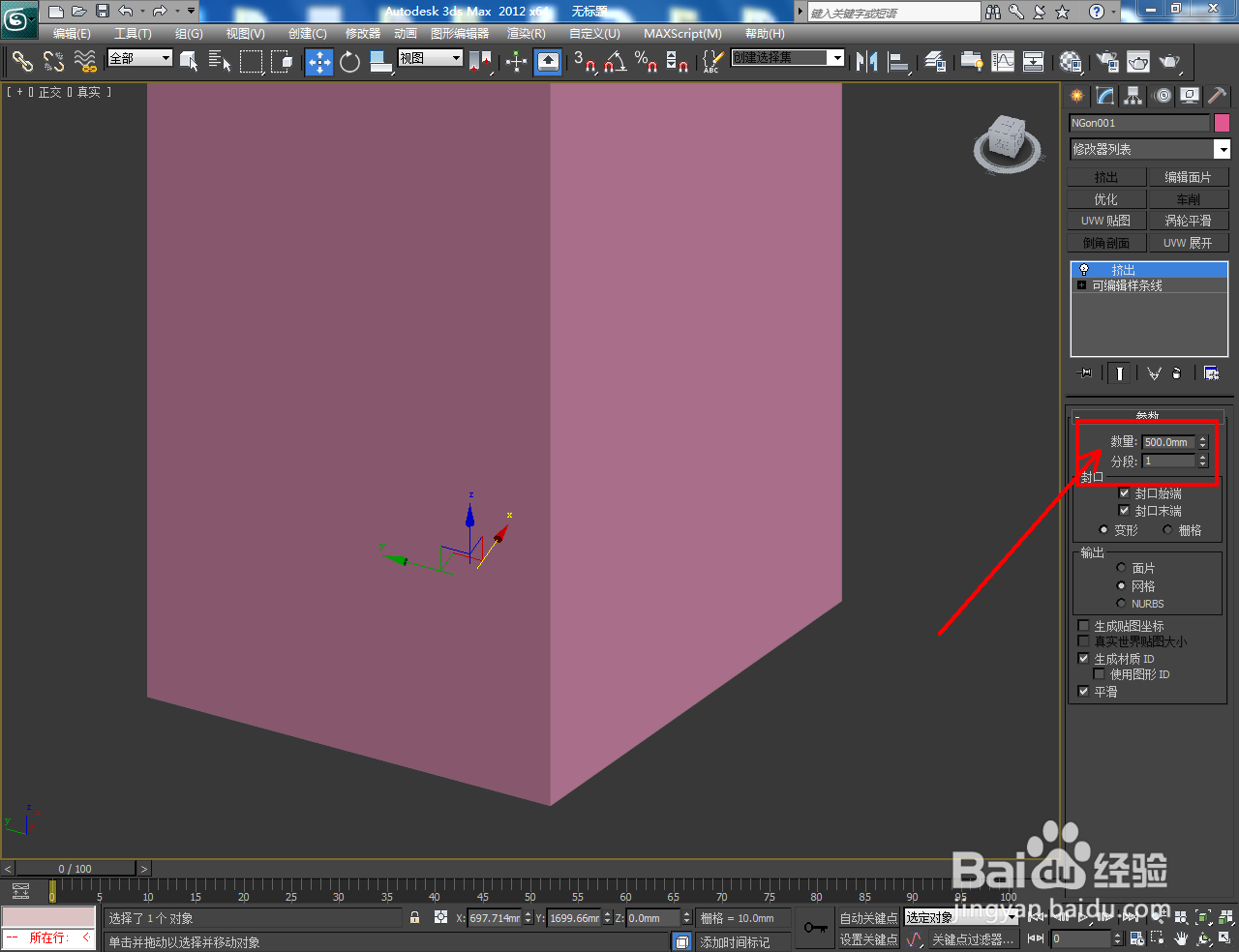
3、选中镂空矩形五边形图案,点击【修改】-【挤出】,按图示设置好挤出的各个参数,绘制出一个镂空矩形五边柱模型;


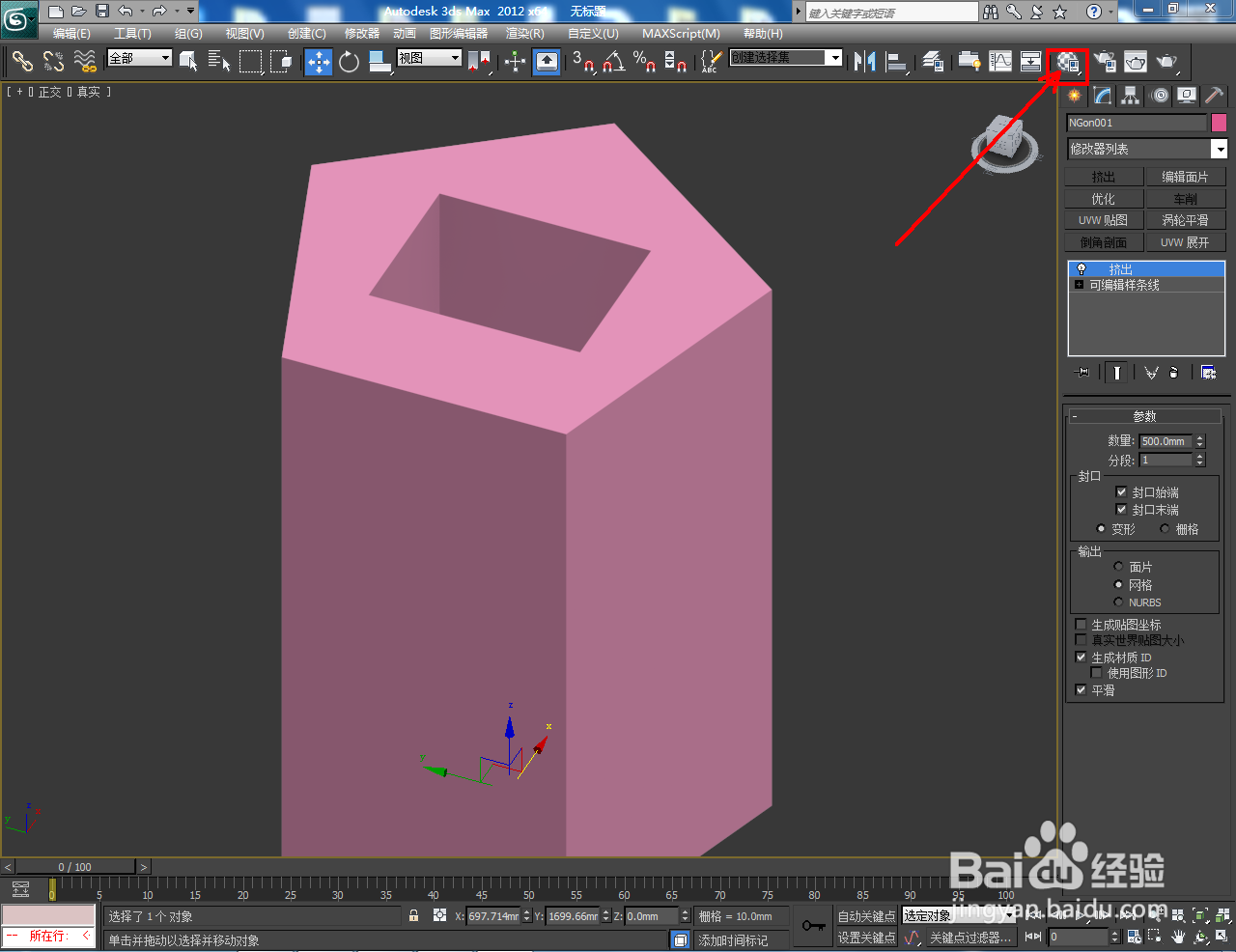
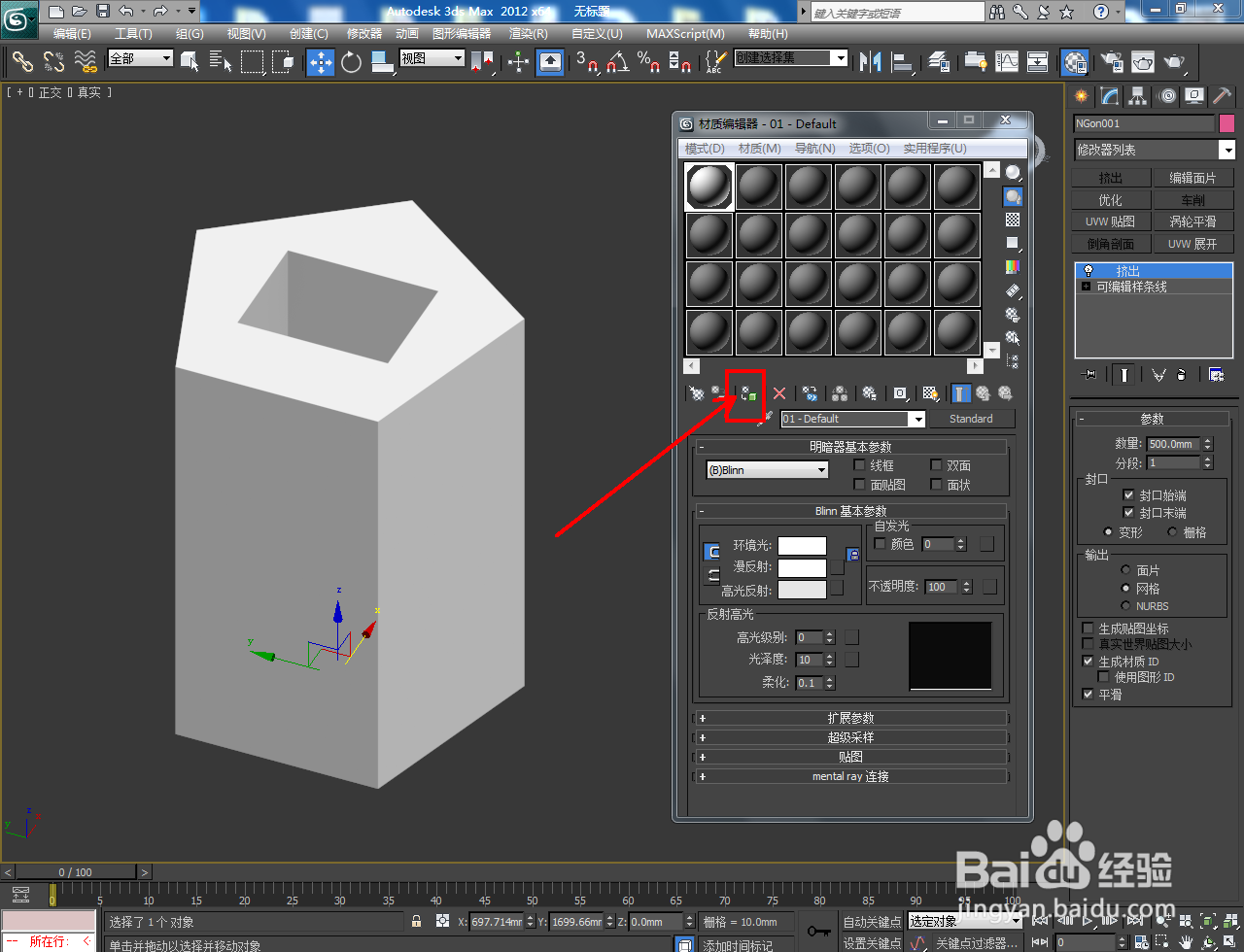
4、点击【材质编辑器】,按图示设置一个白色材质球并附加给模型即可。这样我们的镂空矩形五边柱就制作完成了,赶紧试试吧!


时间:2026-04-22 02:30:52
1、打开3Dmax2012软件,进入到软件绘图界面;
2、点击【创建】-【图形】,去掉【开始新图形】前面的勾后,点击【多边形】,按图示参数绘制出一个五边形图案。点击【矩形】,按图示参数绘制出一个矩形图案;
3、选中镂空矩形五边形图案,点击【修改】-【挤出】,按图示设置好挤出的各个参数,绘制出一个镂空矩形五边柱模型;
4、点击【材质编辑器】,按图示设置一个白色材质球并附加给模型即可。这样我们的镂空矩形五边柱就制作完成了,赶紧试试吧!
