EXCEL运用INDEX查找绩效连续最优的员工

 时间:2026-04-23 06:58:33

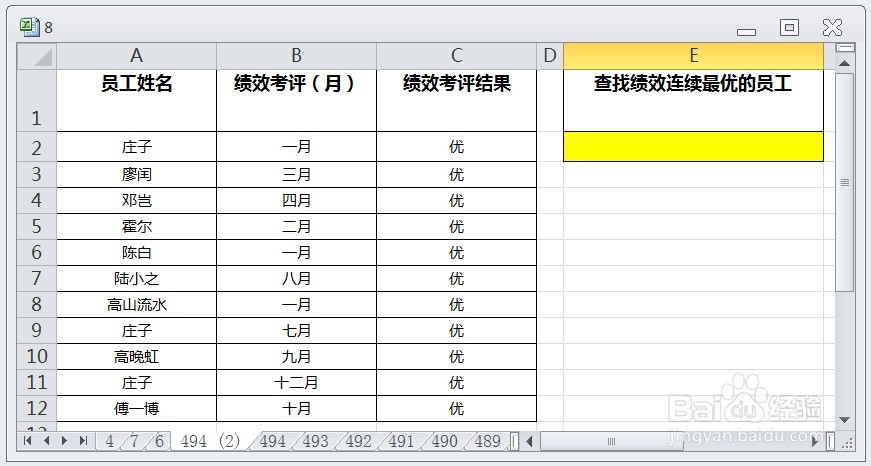
1、在EXCEL中,打开【8.XLSX】后,如下图所示。
EXCEL运用INDEX查找绩效连续最优的员工

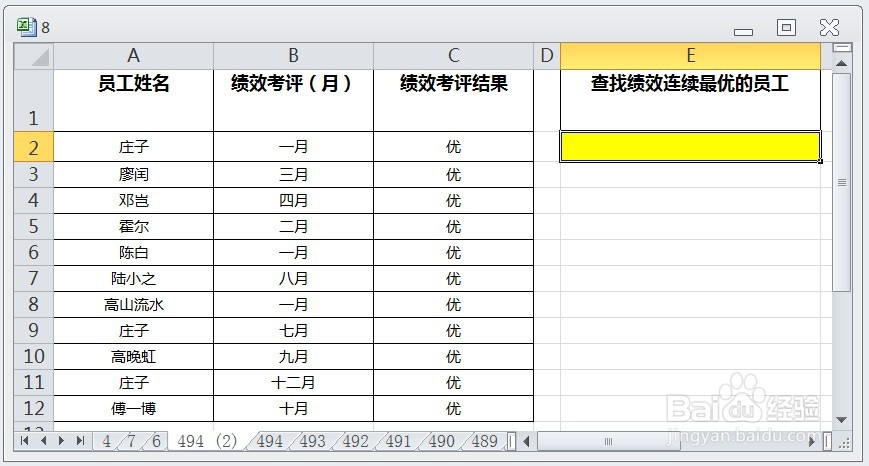
2、在EXCEL中,打开【8.XLSX】后,选择【E2】单元格,如下图所示。
EXCEL运用INDEX查找绩效连续最优的员工

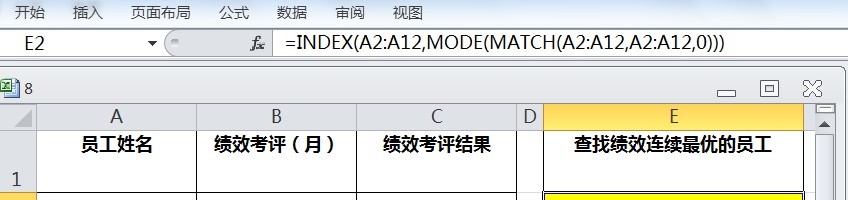
3、在EXCEL中,打开【8.XLSX】后,选择【E2】单元格,在编辑栏中输入公式【=INDEX(A2:A12,MODE(MATCH(A2:A12,A2:A12,0)))】,如下图所示。
EXCEL运用INDEX查找绩效连续最优的员工

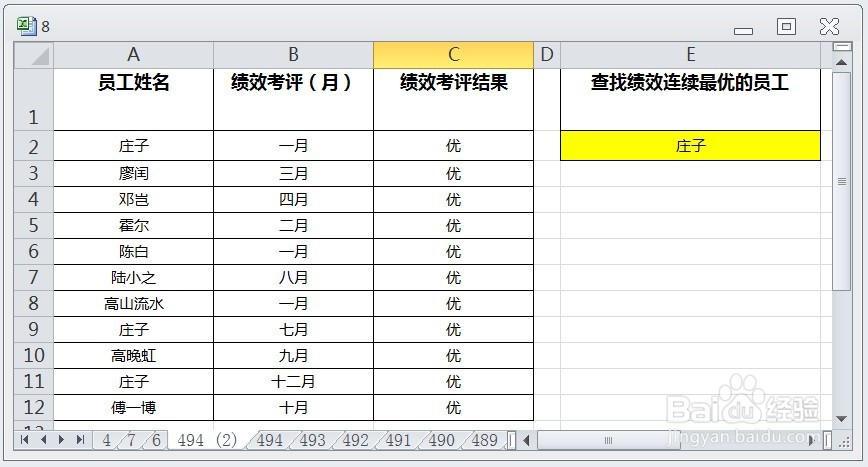
4、在EXCEL中,打开【8.XLSX】后,选择【E2】单元格,在编辑栏中输入公式【=INDEX(A2:A12,MODE(MATCH(A2:A12,A2:A12,0)))】,按【ENTER】后即可查找出绩效连续最优的员工,如下图所示。
EXCEL运用INDEX查找绩效连续最优的员工

  • Excel批量实现隔行插入标题行制作工资条/成绩单
  • 利用excel条件格式标注其他指定单元格颜色
  • excel表格怎么快速输入序号
  • Excel如何切换sheet工作表?快捷键是什么?
  • excel怎么填充渐变色
  • 热门搜索
    带开关的插座怎么接线 痘印怎么去 手机密码忘了怎么解锁 虚拟home键怎么设置 感言怎么写 新陈代谢慢怎么办 斜刘海怎么剪 脸上长疙瘩硬硬的怎么回事 鱼肝油怎么吃 思密达怎么吃