1、打开ppt。

2、选择第4张幻灯片。如下图所示

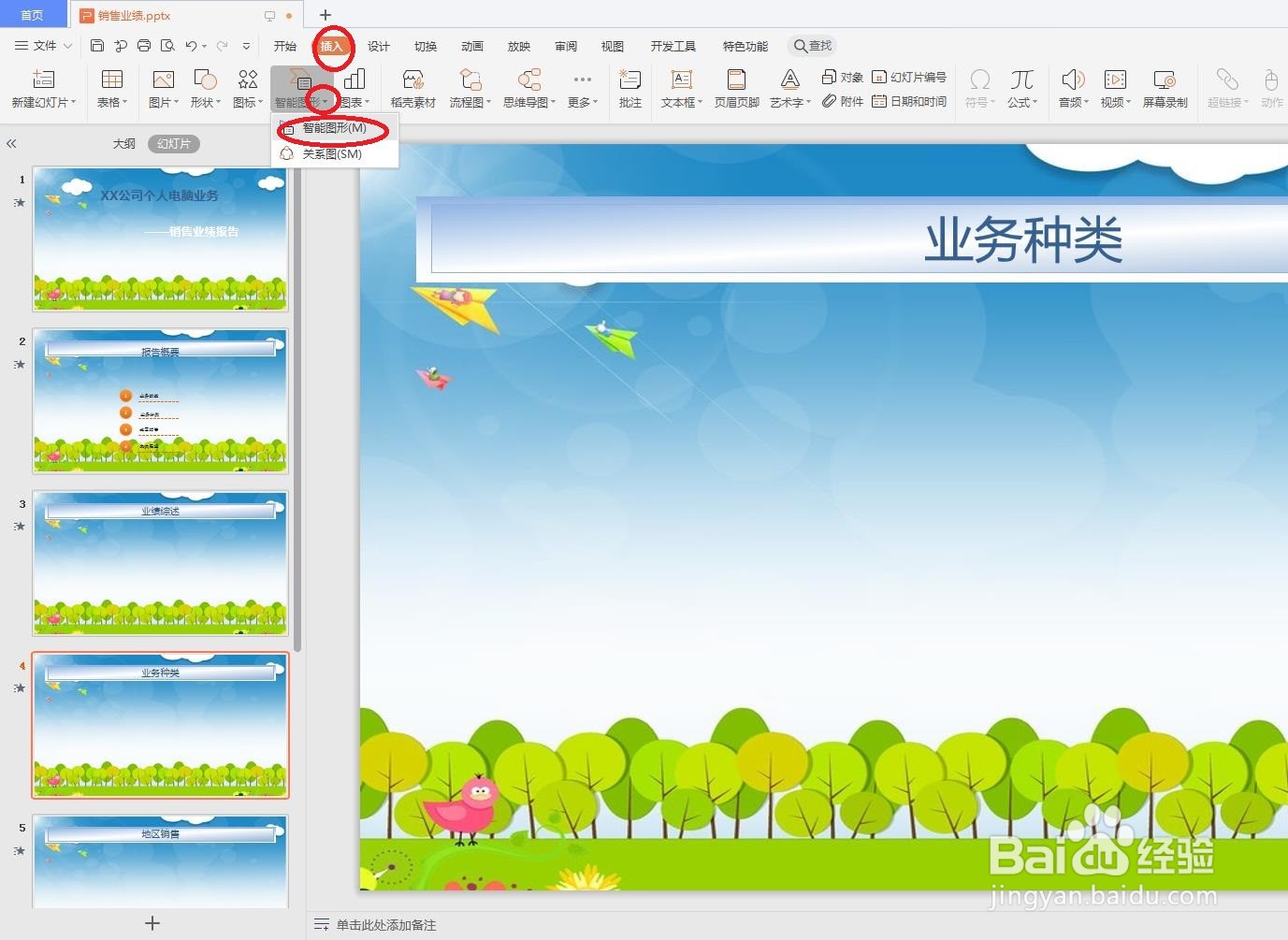
3、单击【插入】选项卡【插图 】选项组中的【智能图形】按钮。如下图所示
4、弹出【选择智能图形】对话框。如下图所示

5、单击左侧的【列表】选项卡,在弹出的右侧列表中选择【水平项目符号列表】选项,单击【插入】按钮。如下图所示

6、至此,可在幻灯片中插入一个智能图形。如下图所示

时间:2026-04-27 07:14:11
1、打开ppt。
2、选择第4张幻灯片。如下图所示
3、单击【插入】选项卡【插图 】选项组中的【智能图形】按钮。如下图所示
4、弹出【选择智能图形】对话框。如下图所示
5、单击左侧的【列表】选项卡,在弹出的右侧列表中选择【水平项目符号列表】选项,单击【插入】按钮。如下图所示
6、至此,可在幻灯片中插入一个智能图形。如下图所示
