Pr 2018 怎样使用裁剪功能制作视频三分屏效果?

 时间:2026-05-12 11:27:43

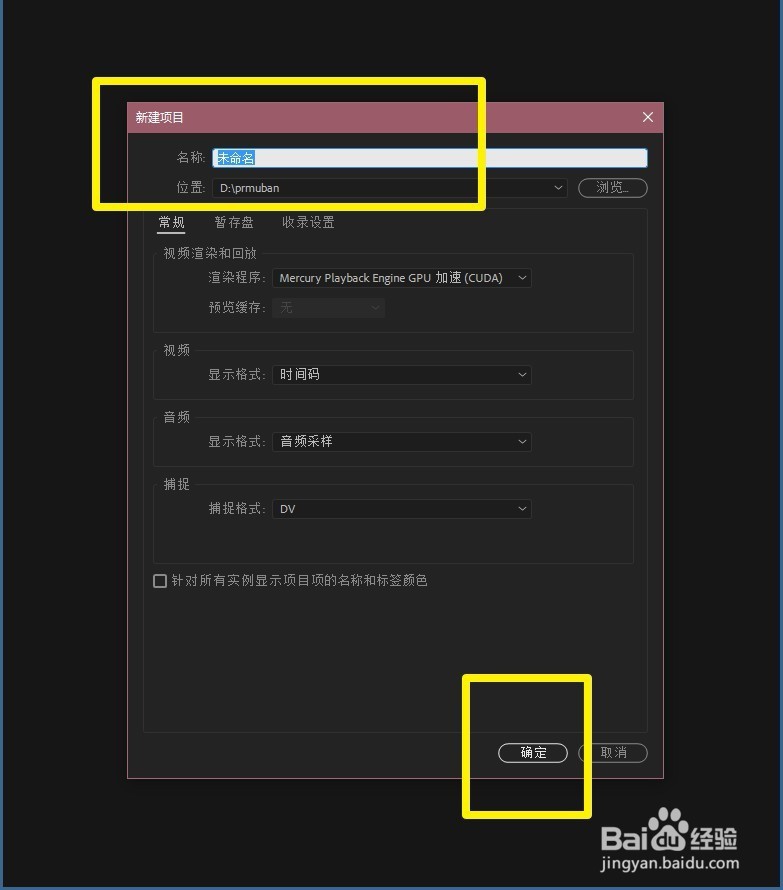
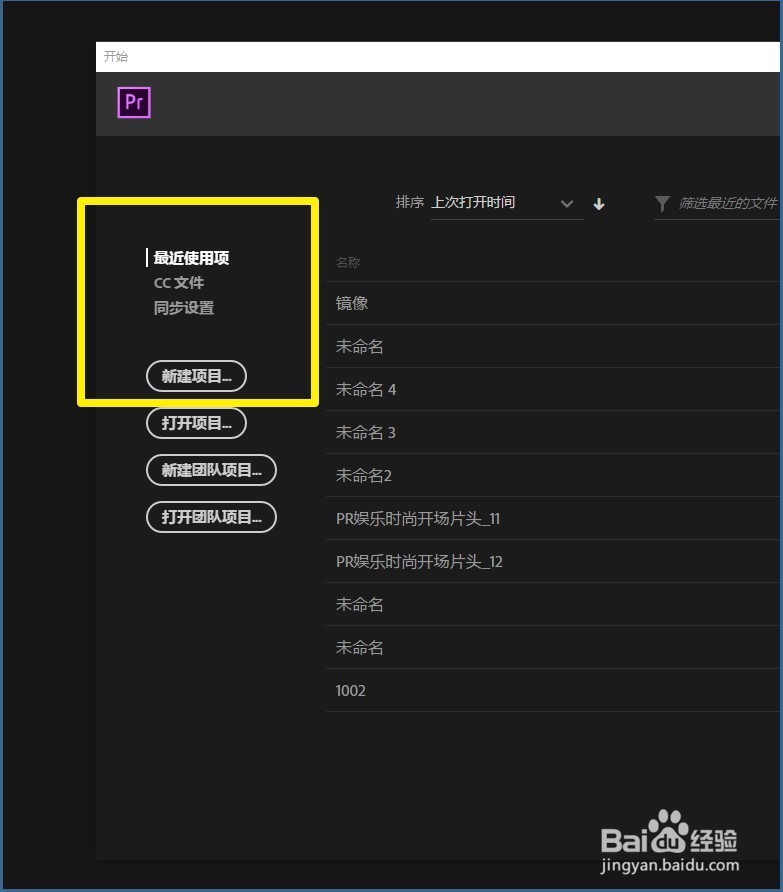
1、打开 PR 2018 之后,点击页面中间的新建项目
Pr 2018 怎样使用裁剪功能制作视频三分屏效果?

2、为我们新的项目起一个名称,点击确定

Pr 2018 怎样使用裁剪功能制作视频三分屏效果?

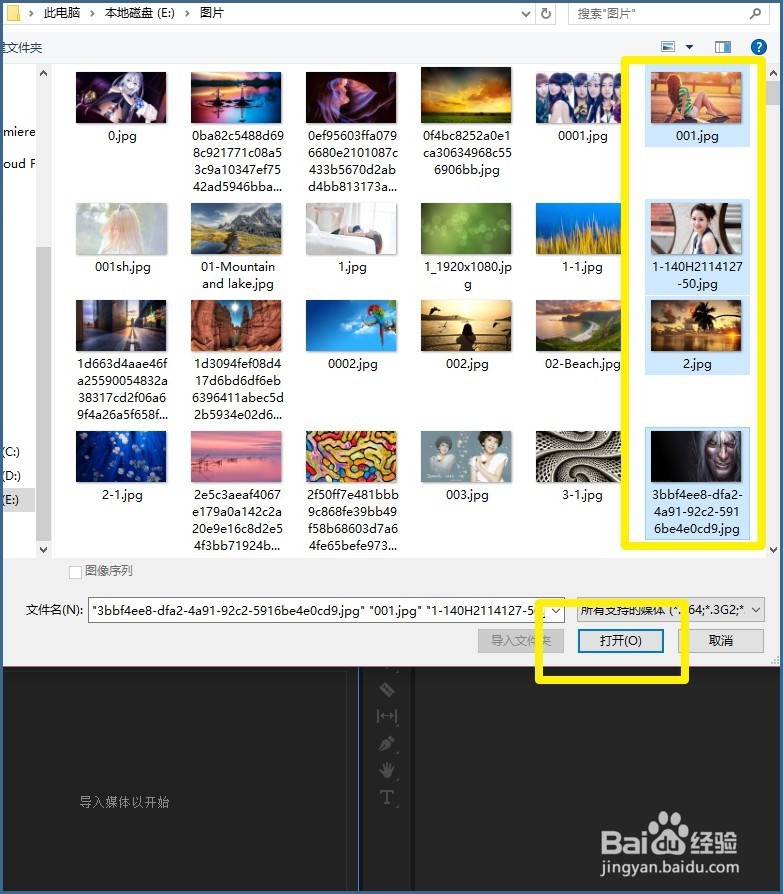
3、项目新建完成之后,在电脑文件夹中找到需要使用的素材,点击打开

Pr 2018 怎样使用裁剪功能制作视频三分屏效果?

4、把项目面板中需要使用的素材,拖动到右侧的时间轴面板中

Pr 2018 怎样使用裁剪功能制作视频三分屏效果?

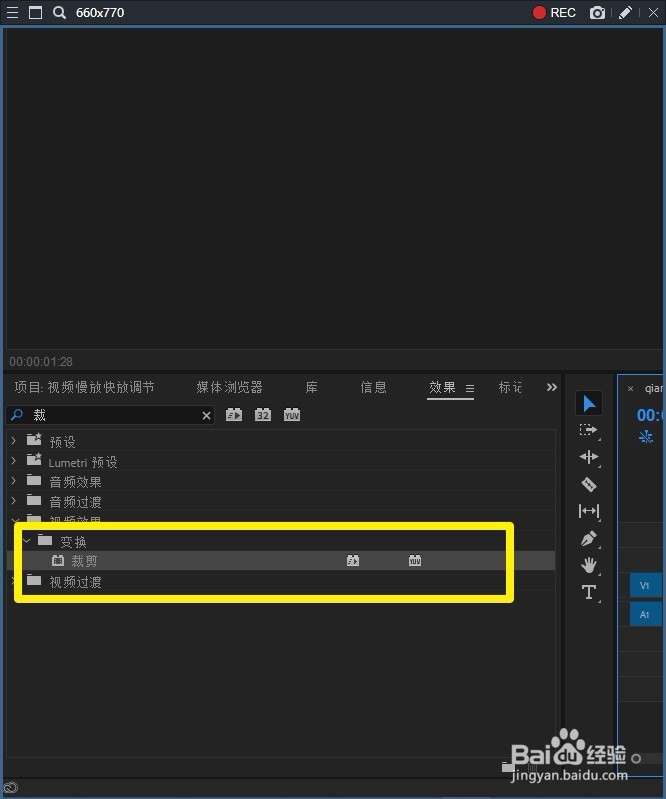
5、在页面左下角的效果中,找到裁剪效果,添加到右侧时间轴的三个视频上面

Pr 2018 怎样使用裁剪功能制作视频三分屏效果?

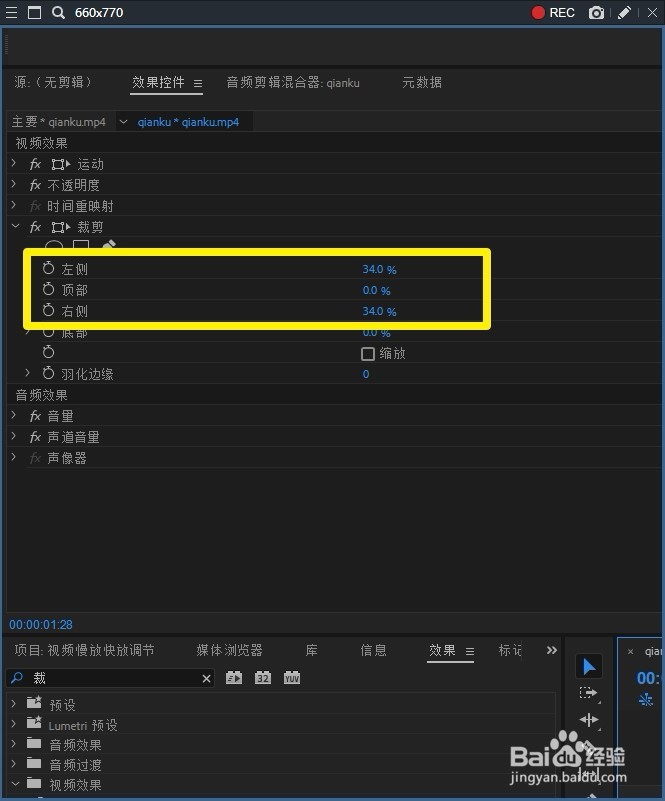
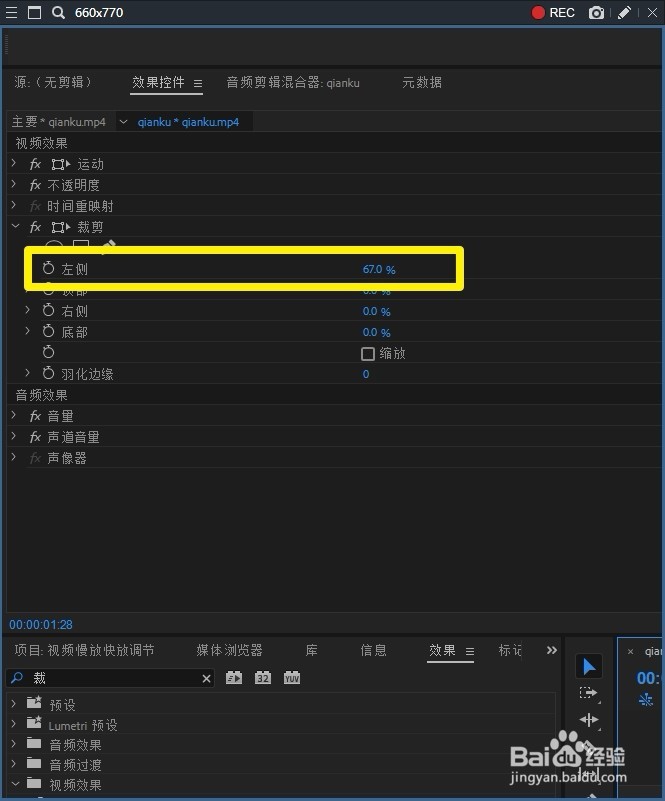
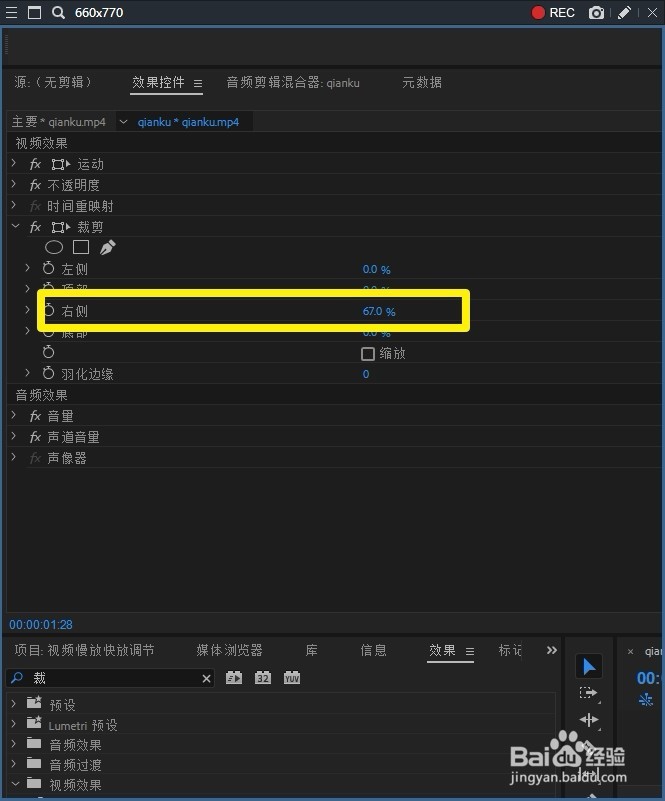
6、然后依次对三个视频的裁剪百分比进行调节

对第一个视频进行右侧裁剪,67%

对第二个视频,左侧裁减34%,右侧裁减34%

对第三个视频左侧裁减67%
Pr 2018 怎样使用裁剪功能制作视频三分屏效果?

Pr 2018 怎样使用裁剪功能制作视频三分屏效果?

Pr 2018 怎样使用裁剪功能制作视频三分屏效果?

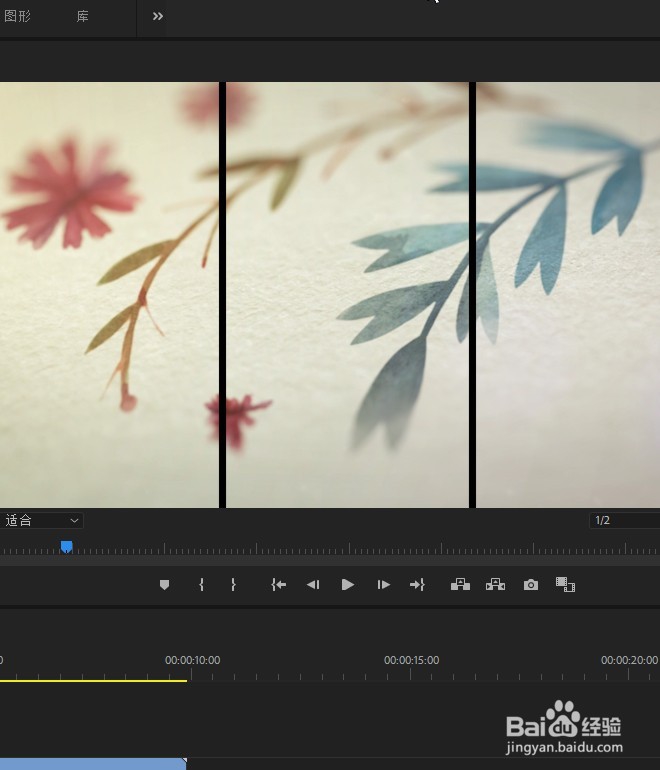
7、最后在页面右上角的视频面板中,就可以看到我们制作出来的三分屏的效果
Pr 2018 怎样使用裁剪功能制作视频三分屏效果?

  • pr怎么添加半透明方框图层?
  • PR如何制作视频文字效果?
  • PR中怎么添加音频中高通
  • 如何关闭Pr的工具提示内容?
  • PR使用旧版标题给视频加边框
  • 热门搜索
    封闭抗体是什么 金箔金命是什么意思 2019是什么年 黑松露是什么 企业文化是什么 大校军衔是什么级别 bpo是什么意思 肥皂是什么意思 information是什么意思 海里有什么