如何用PS把图片放入桃心中

 时间:2026-04-26 23:35:49

1、首先打开PS,在【文件】菜单栏中选择【打开】,选择所需要制作的图片,双击图片解锁图层

如何用PS把图片放入桃心中

2、选择【自定义形状】工具,在菜单栏中选择形状旁边小三角,选中桃心。

如何用PS把图片放入桃心中

3、在图片中画出桃心,按住ctrl键不放,点击图层中桃心,桃心就成为选区。
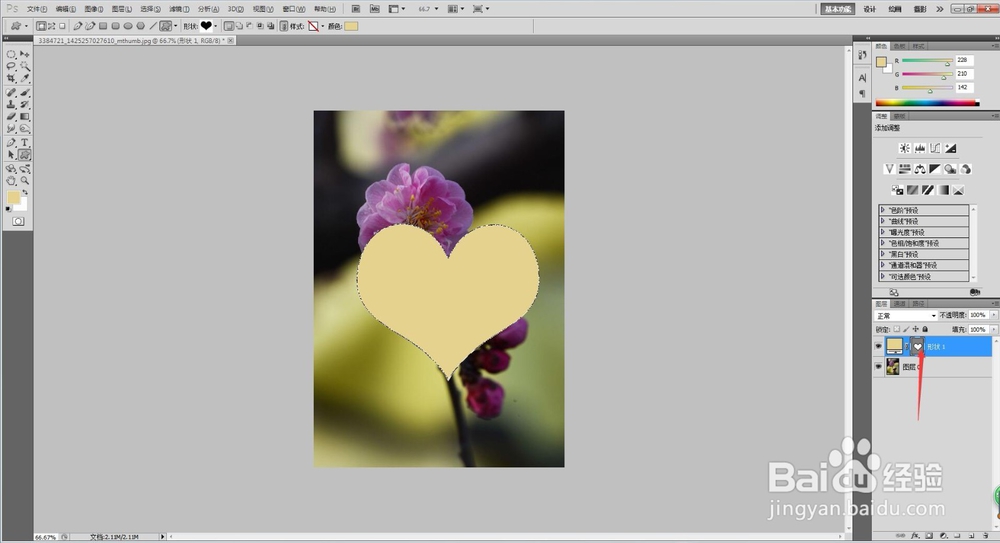
如何用PS把图片放入桃心中

4、新建图层Ctrl+shift+n,在图层中,Ctrl+delete填充前景色,ctrl+d取消选区。
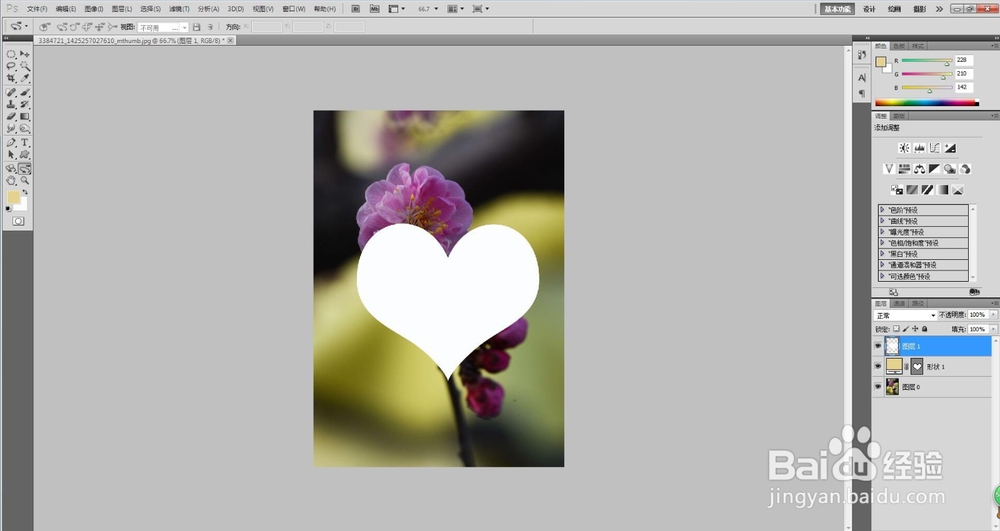
如何用PS把图片放入桃心中

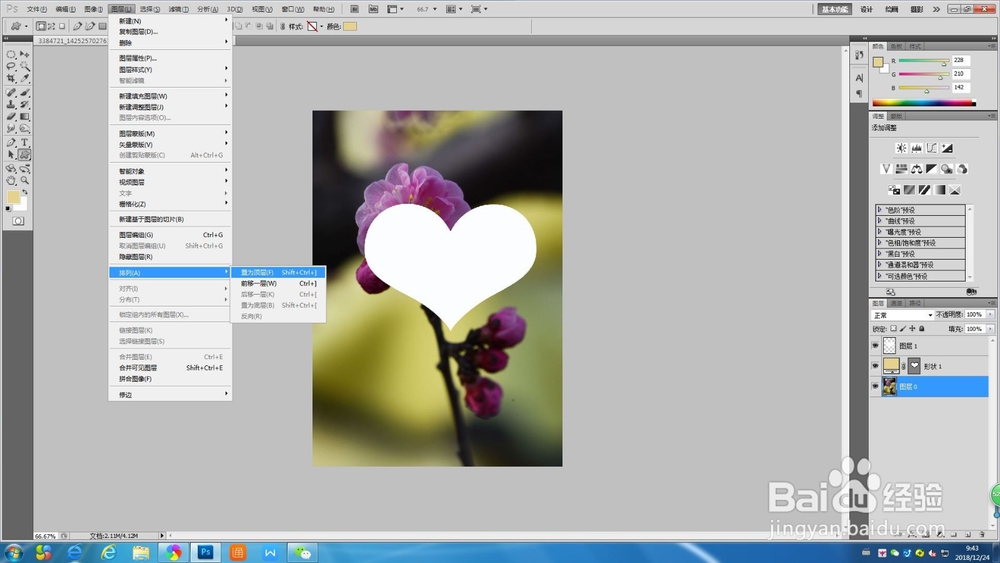
5、选中需要变化图片的图层,选择【图层】菜单栏中【排列】【置于顶层】

如何用PS把图片放入桃心中

6、按住快捷键ctrl+alt+G,这样图片就可以放置桃心中,可以移动图片就可以改变图片在桃心中的位置。
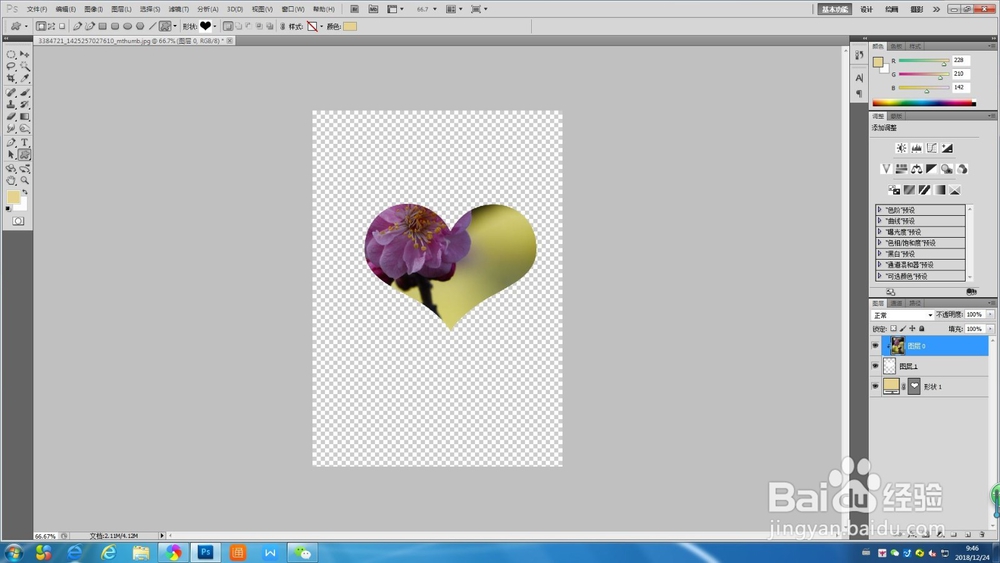
如何用PS把图片放入桃心中

  • 如何在PPT中插入可控制的音乐或视频
  • PPT如何快速将图片剪裁为圆形
  • PS2019中怎样将多个形状等间距分布
  • PHOTOSHOP利用“修补工具”去除图片不要的杂物
  • 用数码相机拍照,遇到大光比的时候怎么办?
  • 热门搜索
    婴儿拉肚子怎么办 怎么去掉悬针纹 我的世界楼梯怎么做 金花茶怎么泡 凉面怎么做 肺纹理增多是怎么回事 怎么会怀孕 怎么去火 个人简历籍贯怎么填 腰酸怎么回事