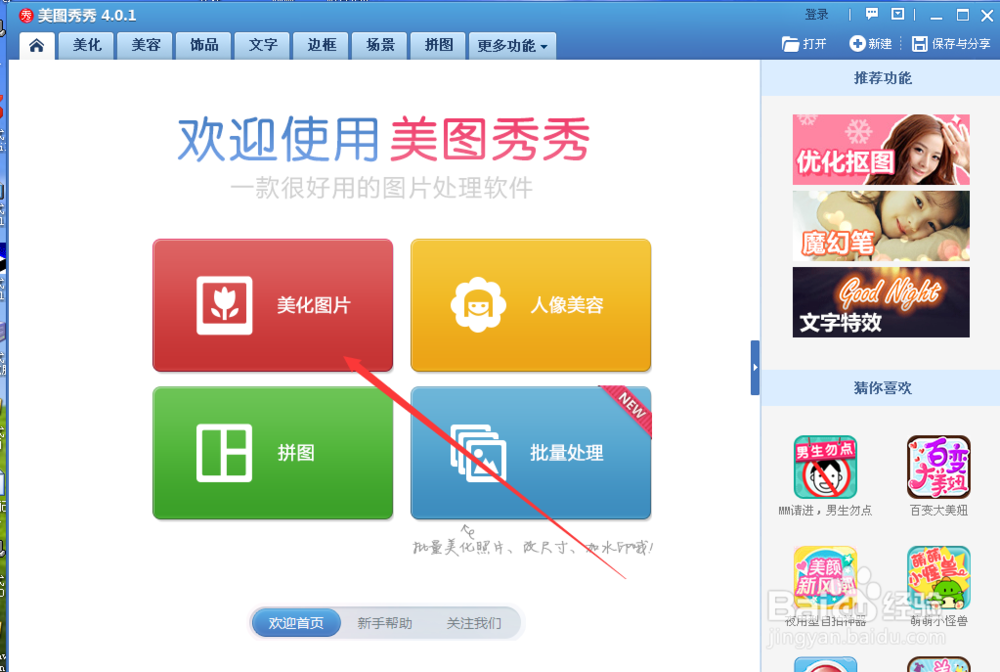
1、打开美图秀秀,找到美化图片,点击打开
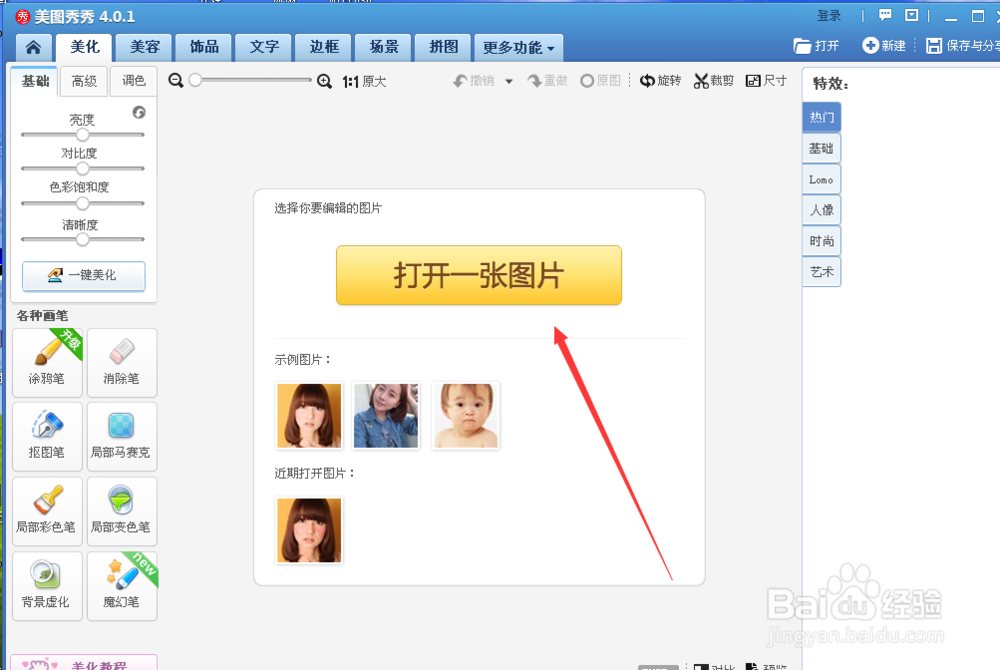
2、点击打开一张图片,打开一张图片,如图
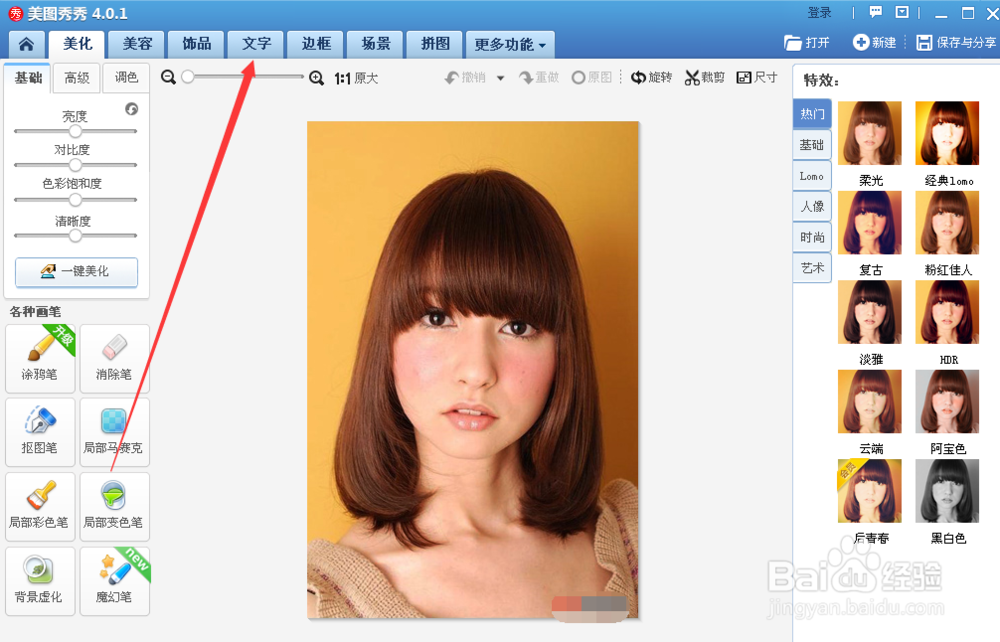
3、找到上方的文字,如图,点击进入
4、找到左侧的动画文字,点击,如图

5、我们看到右侧出现了动画文字类型,找到上下移动,点击

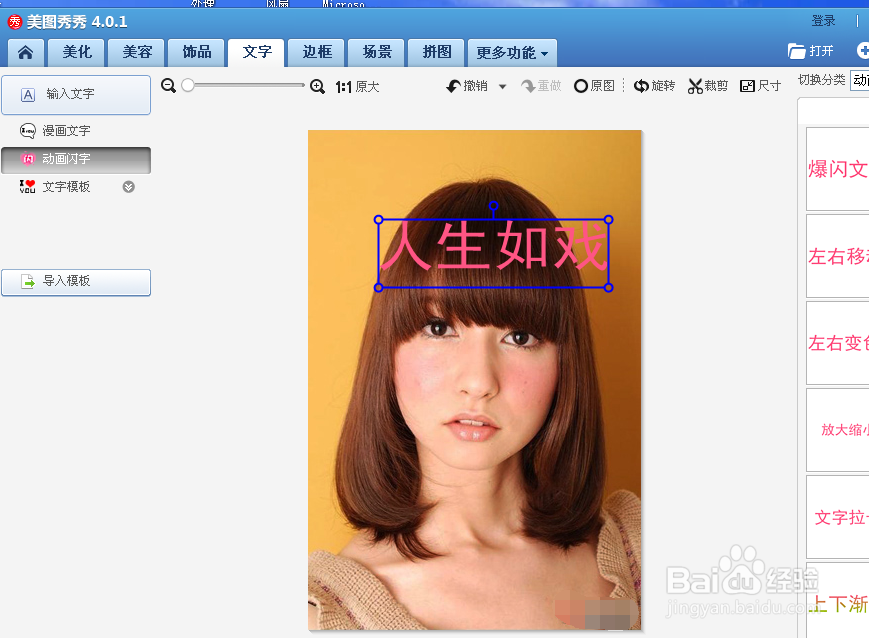
6、输入文字,例如:人生如戏,设置字体,大小,颜色,旋转等
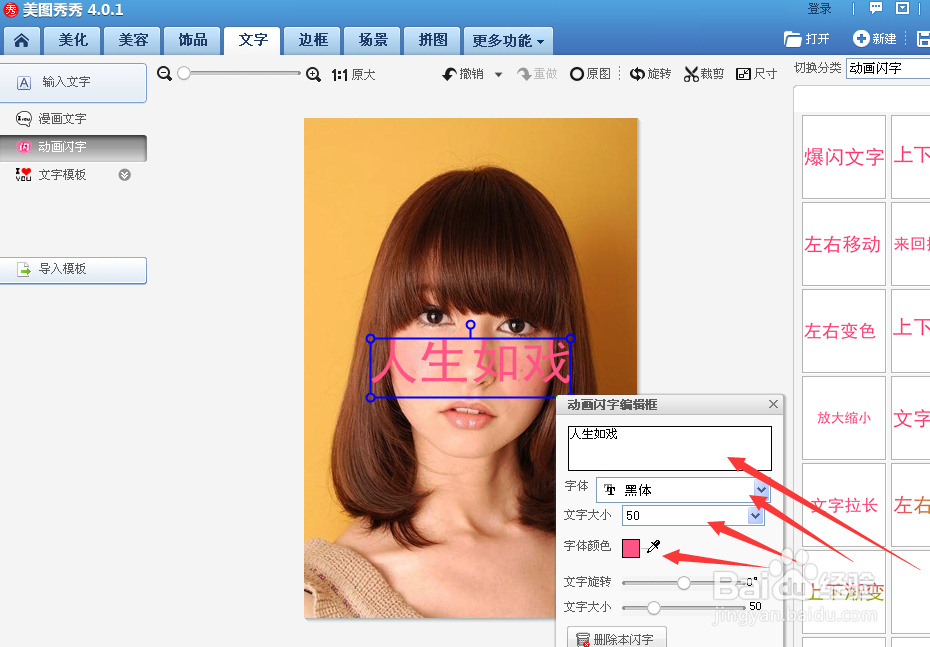
7、然后就可以看到效果,最后记得保存
时间:2026-04-24 13:07:12
1、打开美图秀秀,找到美化图片,点击打开
2、点击打开一张图片,打开一张图片,如图
3、找到上方的文字,如图,点击进入
4、找到左侧的动画文字,点击,如图
5、我们看到右侧出现了动画文字类型,找到上下移动,点击
6、输入文字,例如:人生如戏,设置字体,大小,颜色,旋转等
7、然后就可以看到效果,最后记得保存
