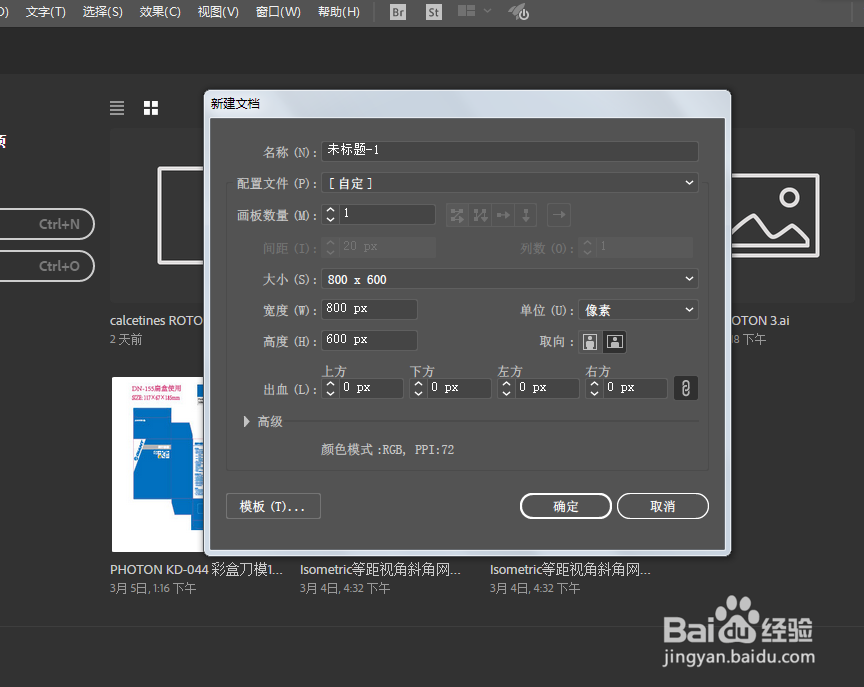
1、新建一个文件,800*600像素大小。
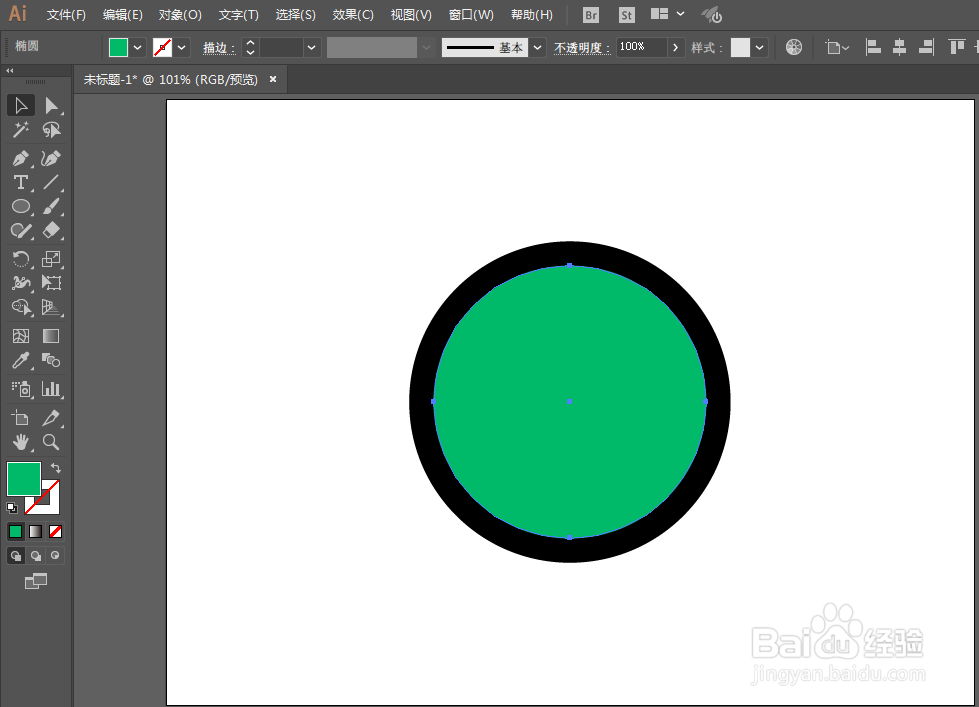
2、用椭圆工具绘制两个圆形,然后去掉顶部处理。

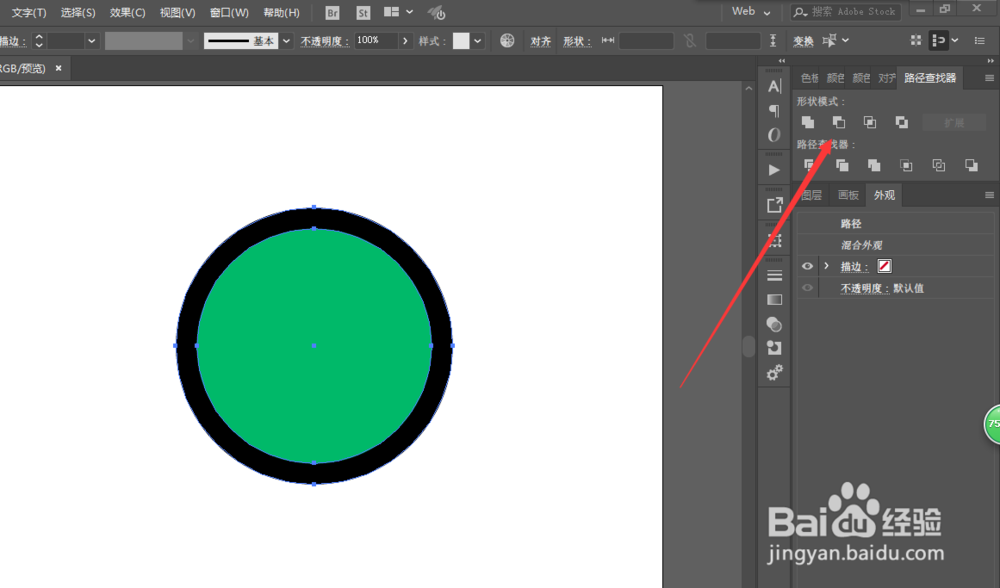
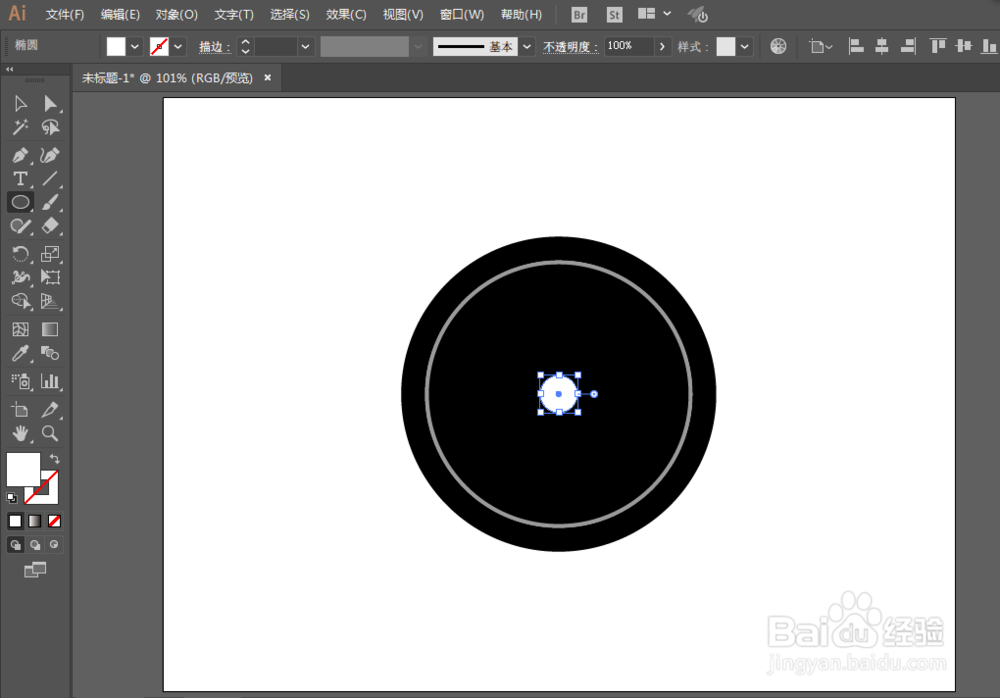
3、再绘制一个圆形在中心,填充颜色。接着绘制两个小圆。


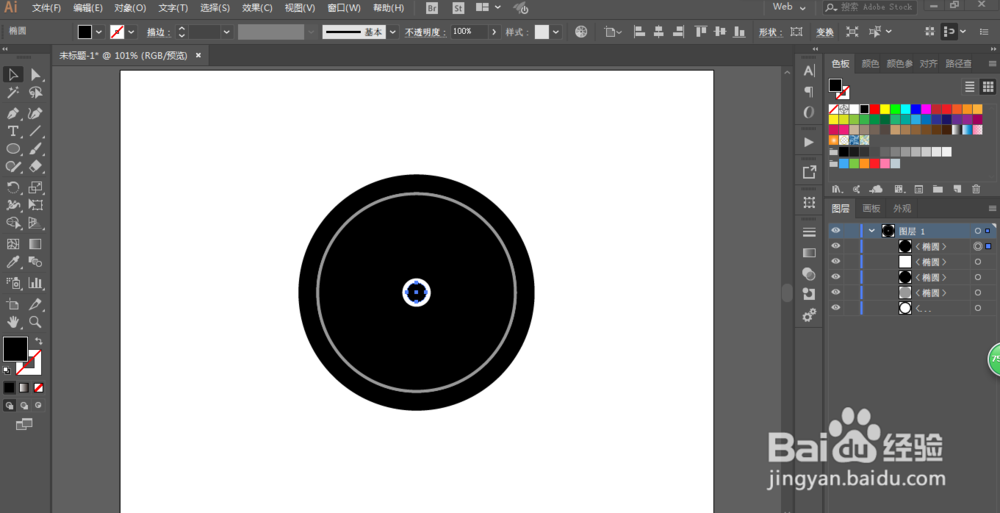
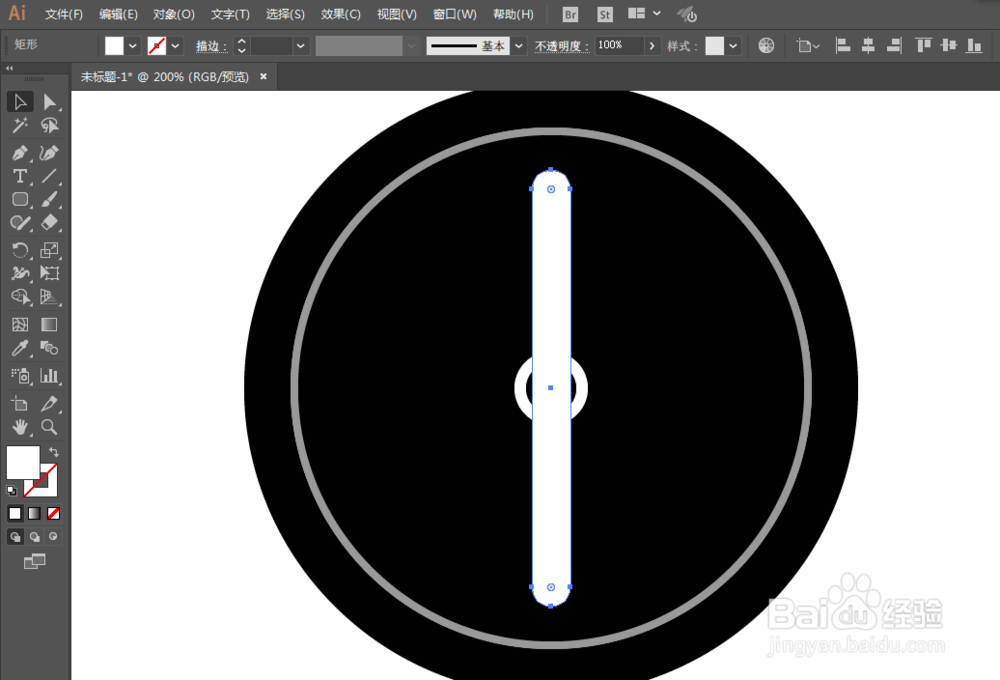
4、用矩形工具绘制长方形,用直接选择工具使锚点变成圆角,再调整一下大小。
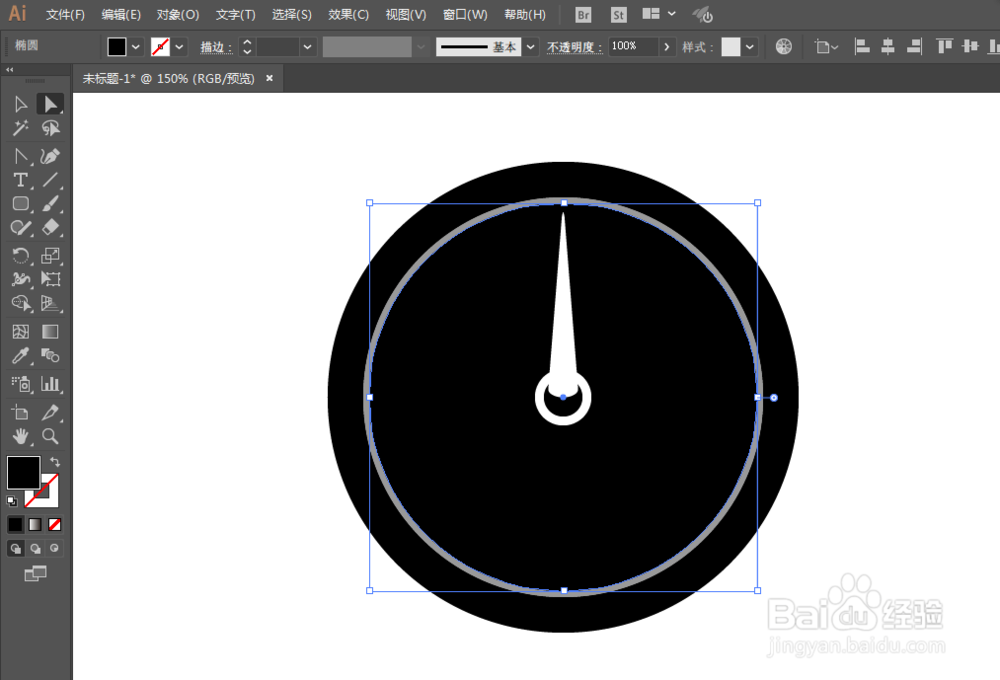
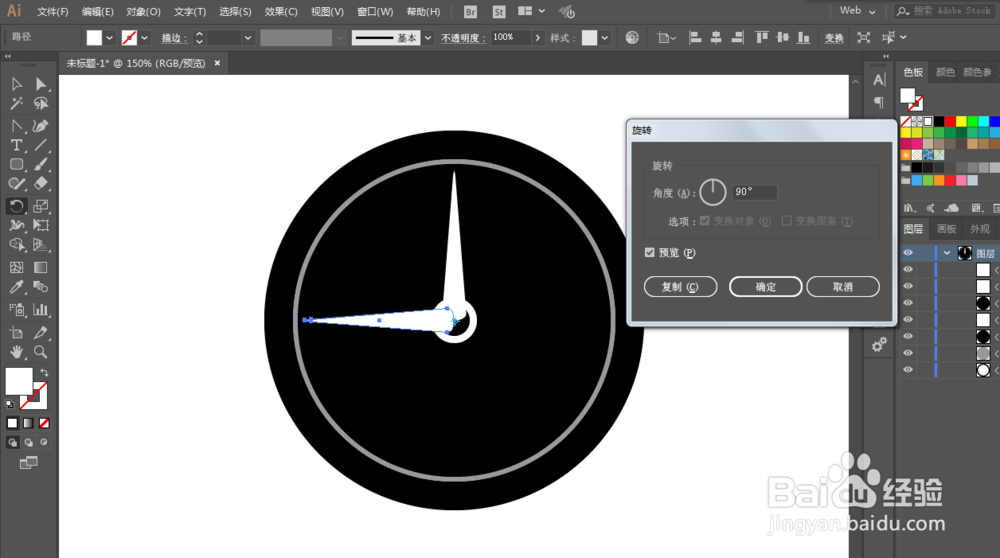
5、旋转并且复制一份,另外一个角度也要一份,并且填充红色。
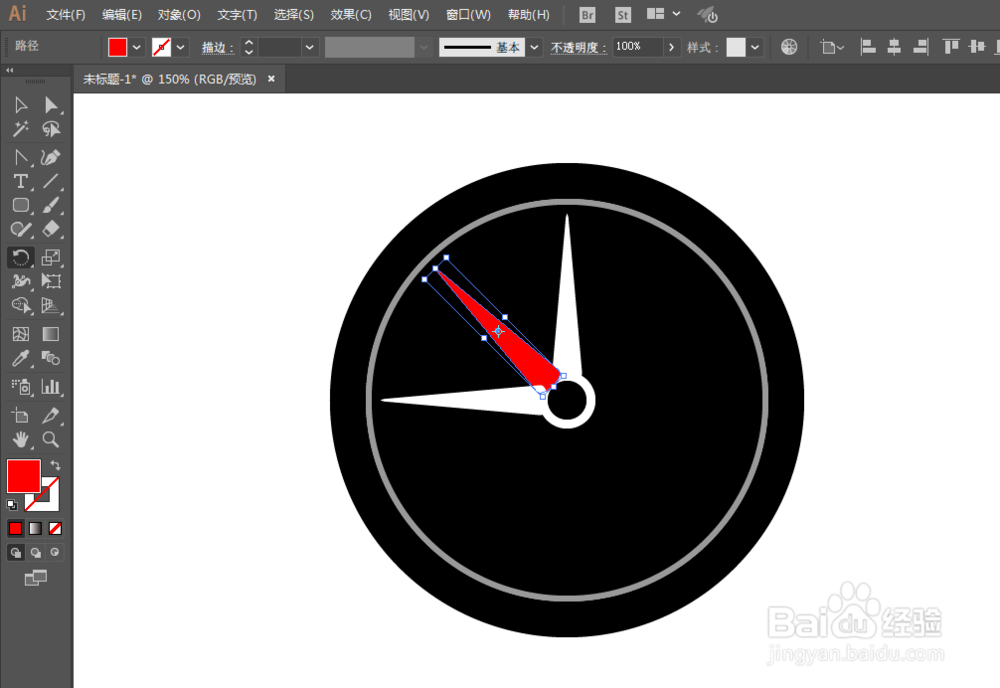
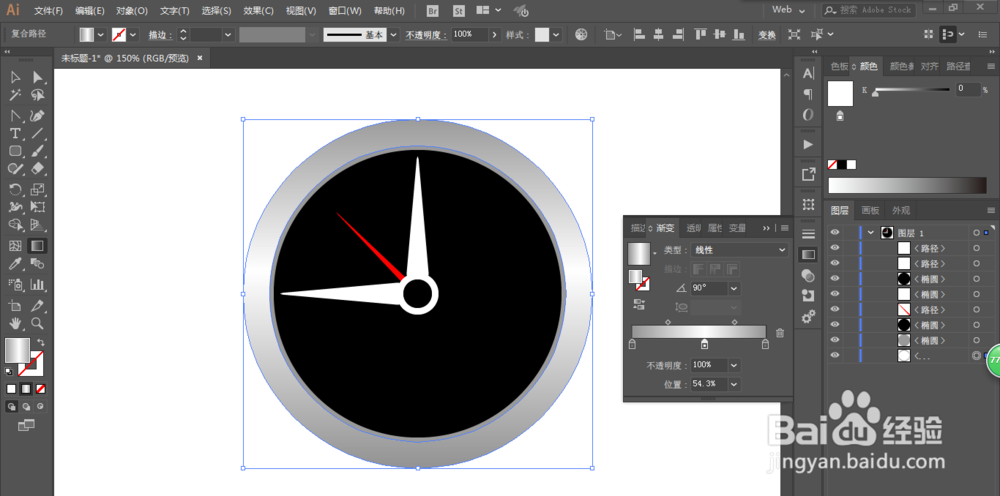
6、修改渐变颜色增加质感。
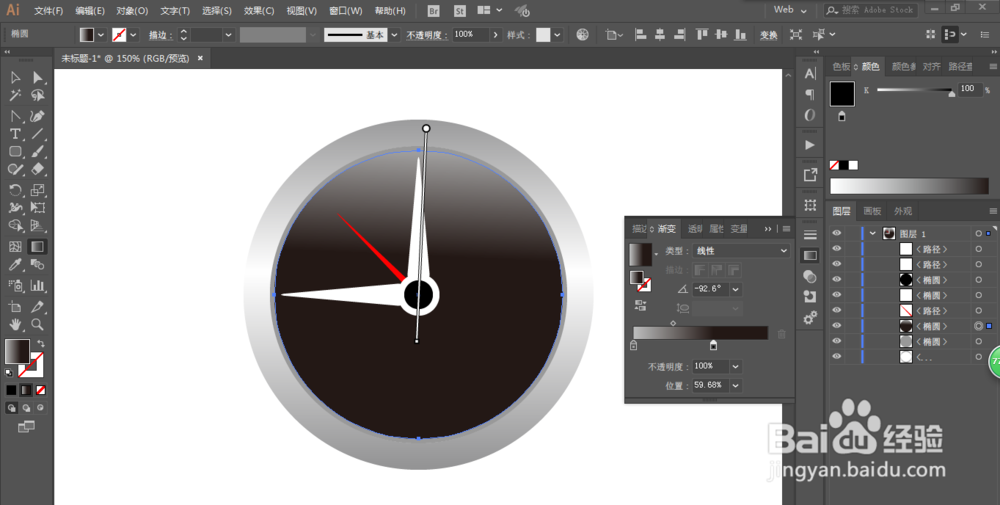
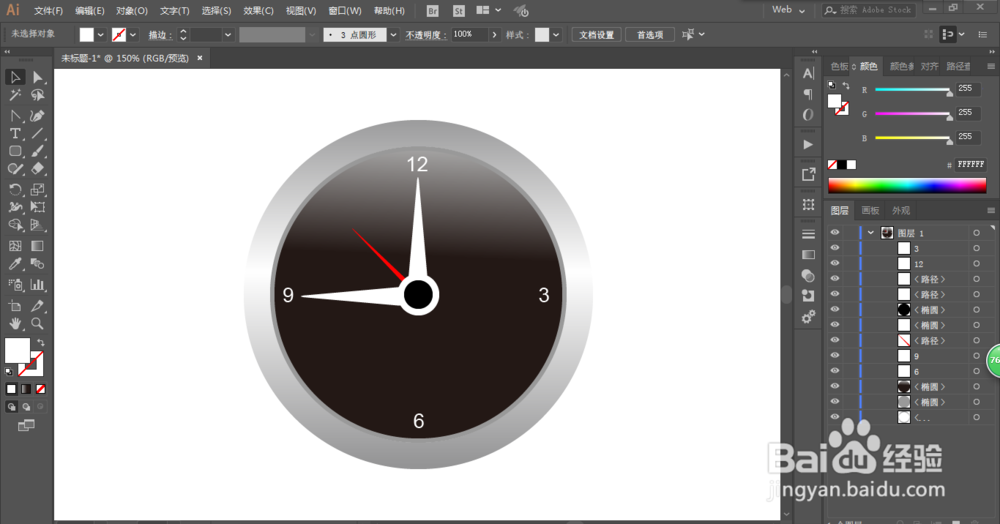
7、用文字工具填写数字,这样就完成图案了。
时间:2026-04-25 20:00:37
1、新建一个文件,800*600像素大小。
2、用椭圆工具绘制两个圆形,然后去掉顶部处理。
3、再绘制一个圆形在中心,填充颜色。接着绘制两个小圆。
4、用矩形工具绘制长方形,用直接选择工具使锚点变成圆角,再调整一下大小。
5、旋转并且复制一份,另外一个角度也要一份,并且填充红色。
6、修改渐变颜色增加质感。
7、用文字工具填写数字,这样就完成图案了。
