1、首先打开需要调整的图像照片;

2、快捷键Ctrl+J,复制生成图层1;
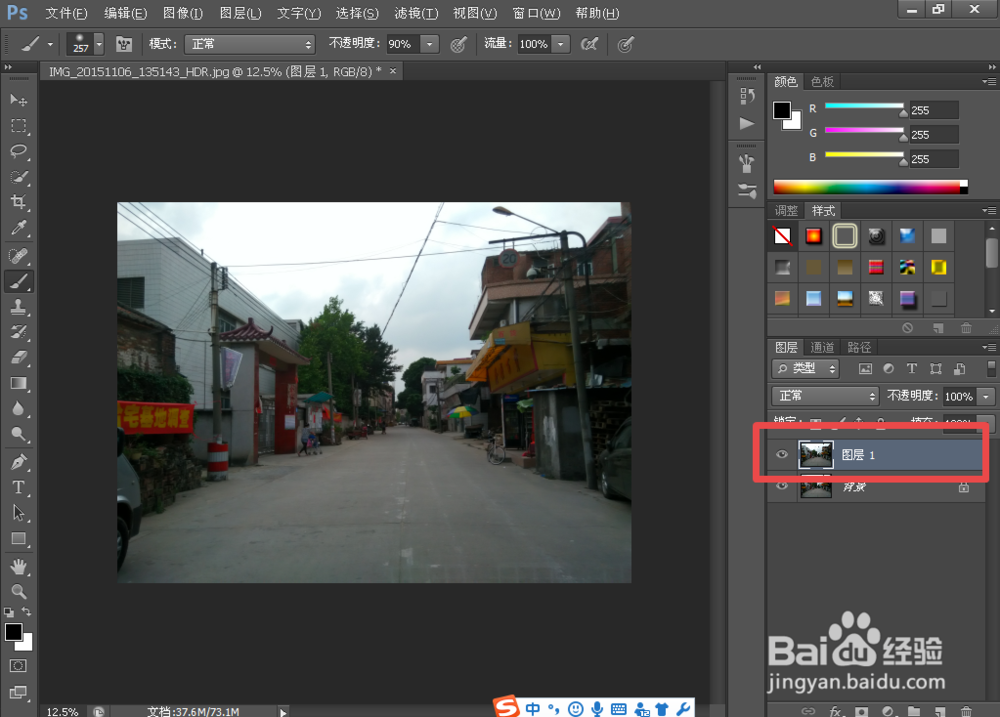
3、将图层1的混合模式设置为“滤色”,调整“不透明度”为93;

4、选择“图层”-“新建调整图层”-“曲线”,根据实际需要调整参数;

5、用“画笔工具”,用“柔化”画笔样式,将照片过亮的部分涂抹修整;

6、将调整好的图层进行合拼;

7、即可完成图像照片的曝光调整操作。

时间:2026-04-30 21:28:23
1、首先打开需要调整的图像照片;
2、快捷键Ctrl+J,复制生成图层1;
3、将图层1的混合模式设置为“滤色”,调整“不透明度”为93;
4、选择“图层”-“新建调整图层”-“曲线”,根据实际需要调整参数;
5、用“画笔工具”,用“柔化”画笔样式,将照片过亮的部分涂抹修整;
6、将调整好的图层进行合拼;
7、即可完成图像照片的曝光调整操作。
