Excel电子表格怎样求总分和平均分?

 时间:2026-02-12 07:06:24

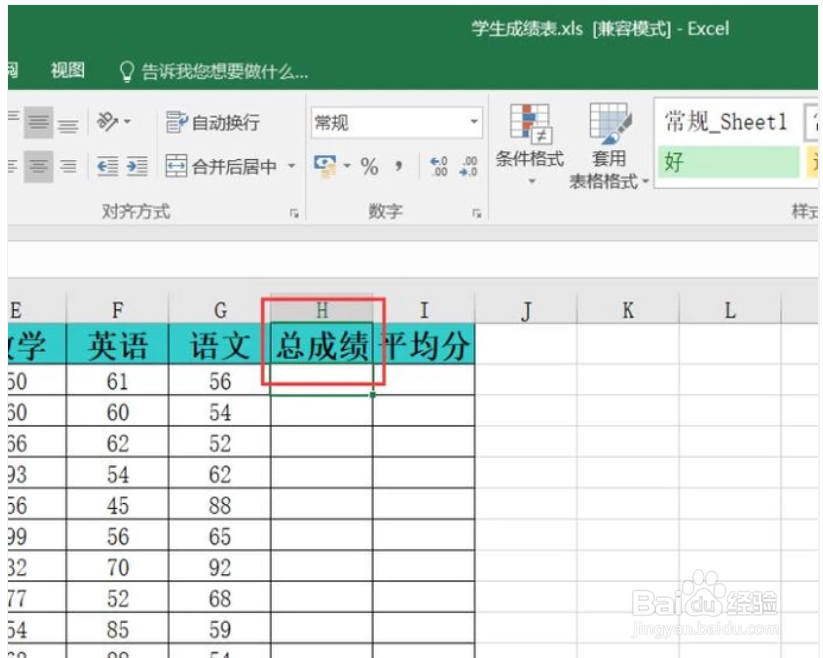
1、这里以Excel表格软件为例,打开Excel文件表格,然后先点击“总分”一列中的某一单元格。
Excel电子表格怎样求总分和平均分?

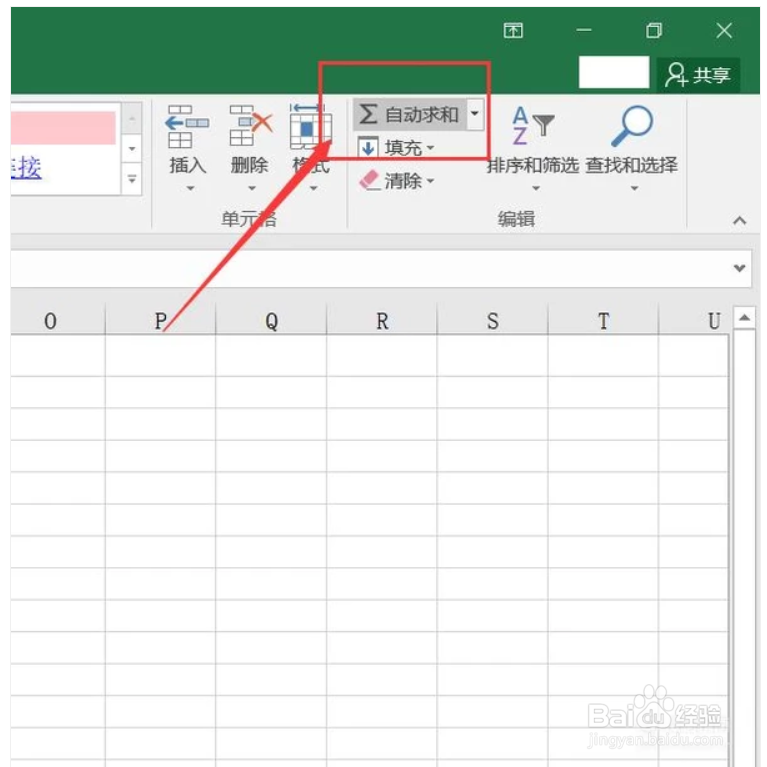
2、接下来,点击软件界面右侧的“自动求和”菜单按钮。

Excel电子表格怎样求总分和平均分?

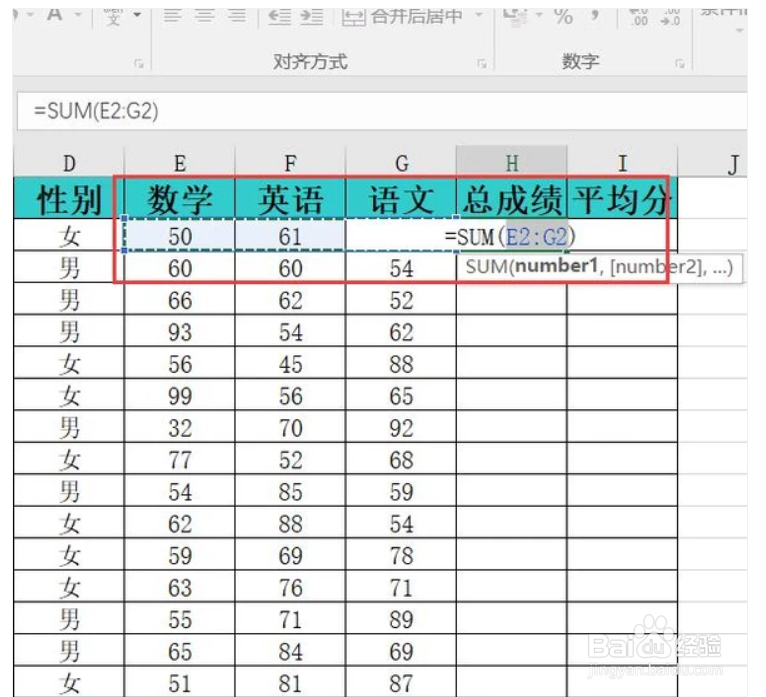
3、接下来,我们会看到刚才选中的单元格已经显示了求和公式,确认选中的单元格范围无误,然后按爬糟宙下回车键即可求得总分。
Excel电子表格怎样求总分和平均分?

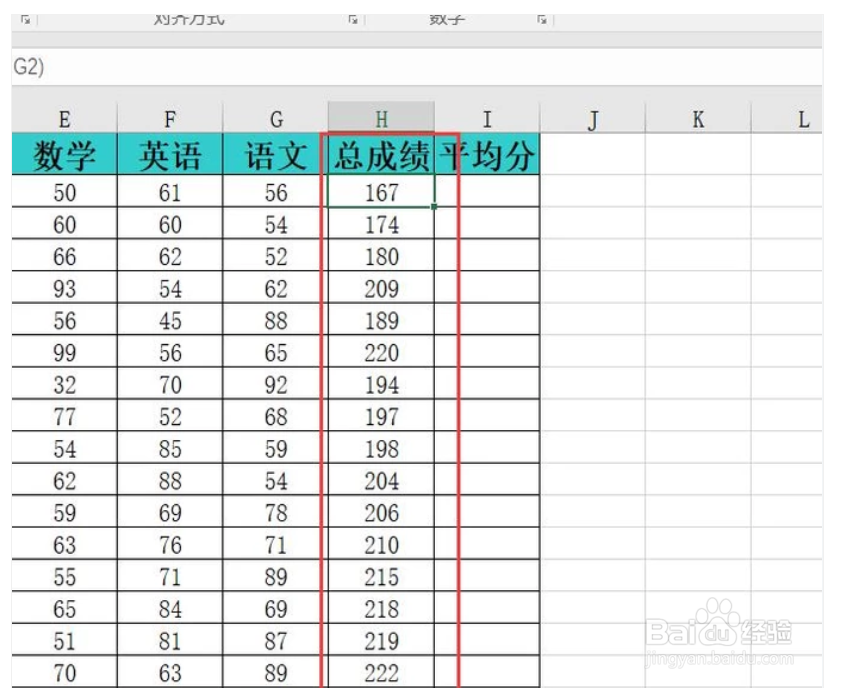
4、该单元格总科喝分求出来之后,使用鼠标点击两个单元格之间的方框脾近,等鼠标变成十字标志之后,向下拖动,即可求得每个人的总分。
Excel电子表格怎样求总分和平均分?

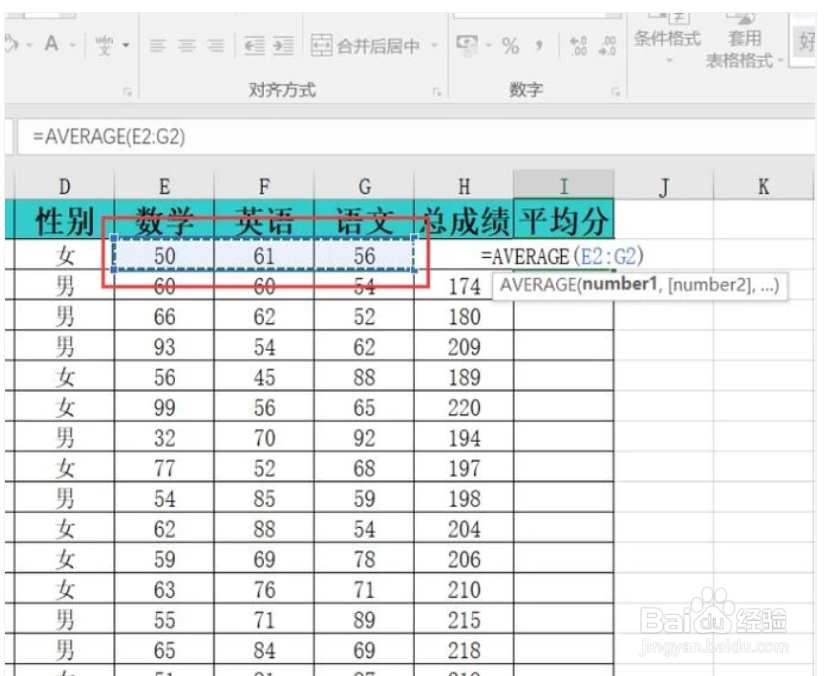
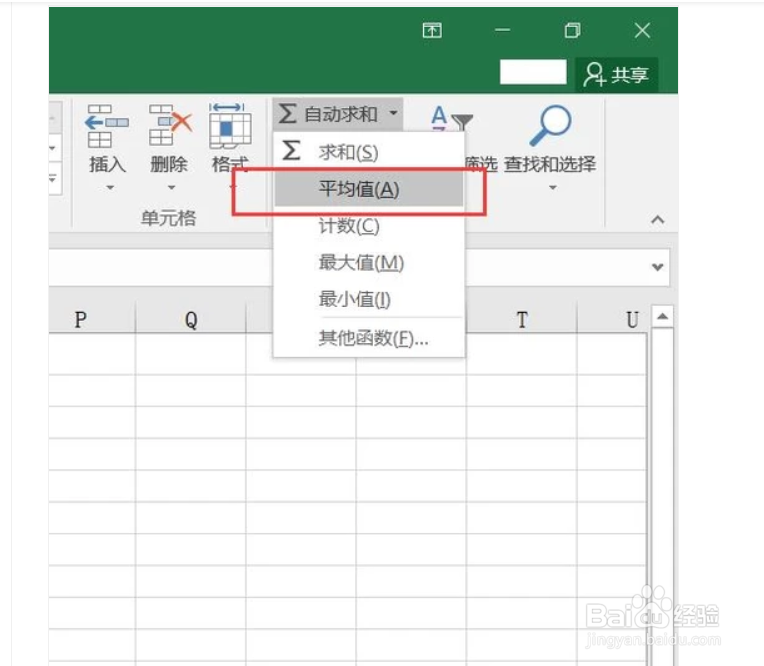
5、求平均分也是类似的步骤,点击选中平均分这一列的某一单元格,然后在软件界面右侧选择“平均值”选项。
Excel电子表格怎样求总分和平均分?

6、确认选中的单元格范围无误,然后按下回车键即可求得平均分。

Excel电子表格怎样求总分和平均分?

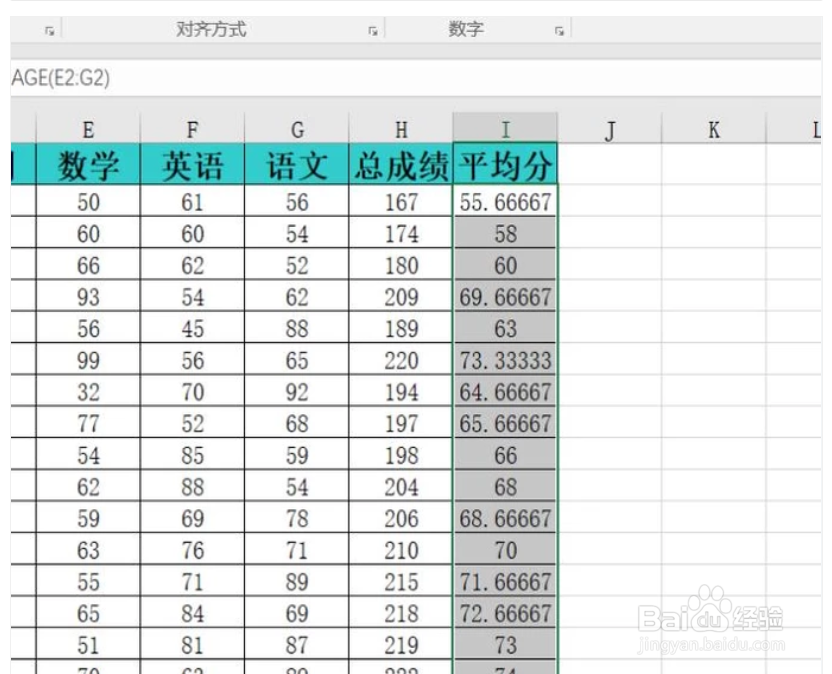
7、该单元格平均分求出来之后,使用鼠标点击两个单元格之间的方框,等鼠标变成十字标志之后,向下拖动,即可求得每个人的平均分。
Excel电子表格怎样求总分和平均分?

  • excel计算总分和平均分
  • 如何用Excel求总分平均分?
  • 总分怎么算excel公式
  • Excel中如何统计学生成绩的最高分和最低分?
  • 怎样快速计算各科平均分
  • 热门搜索
    晒伤怎么办 秦桧怎么死的 绪论怎么写 怎么祛除老年斑 我的世界雪人怎么做 婺源怎么读 回力轮胎怎么样 小米手机怎么截图 余额宝的钱怎么转到银行卡 气血不足怎么办