Windows 10更新系统时进度条一直显示0%怎么办?

 时间:2026-04-23 10:26:39

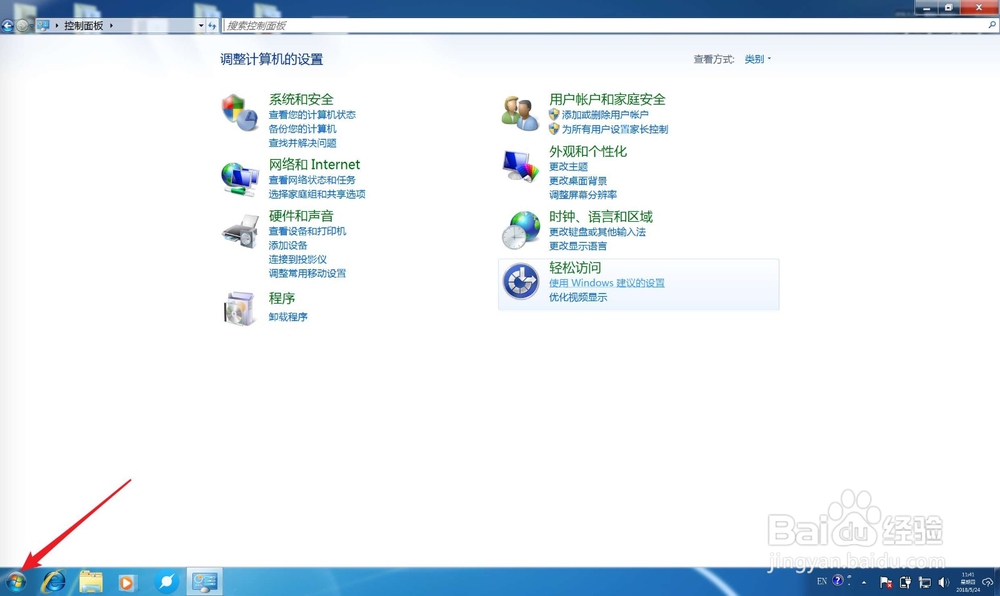
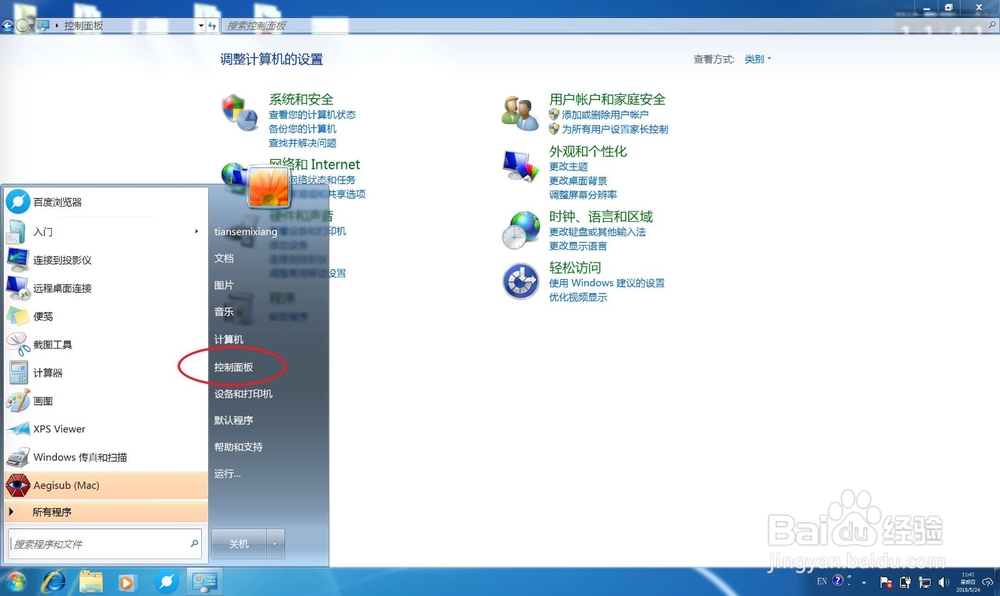
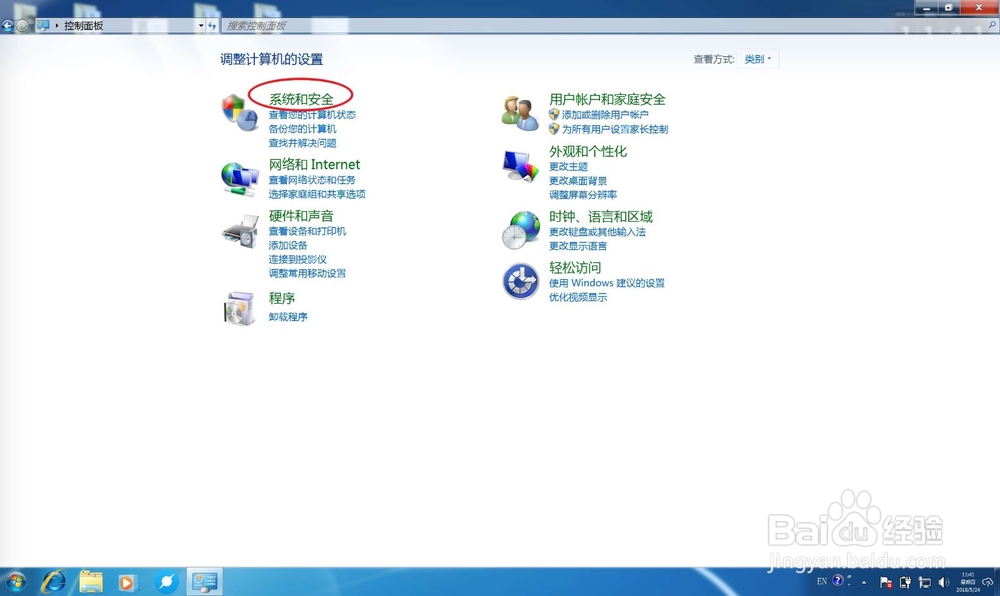
1、点击PC上开始,点击开始里面控制面板。
Windows 10更新系统时进度条一直显示0%怎么办?

Windows 10更新系统时进度条一直显示0%怎么办?

2、点击控制面板里的系统和安全,点击系统和安全里面的启用或禁止自动更新。
Windows 10更新系统时进度条一直显示0%怎么办?

Windows 10更新系统时进度条一直显示0%怎么办?

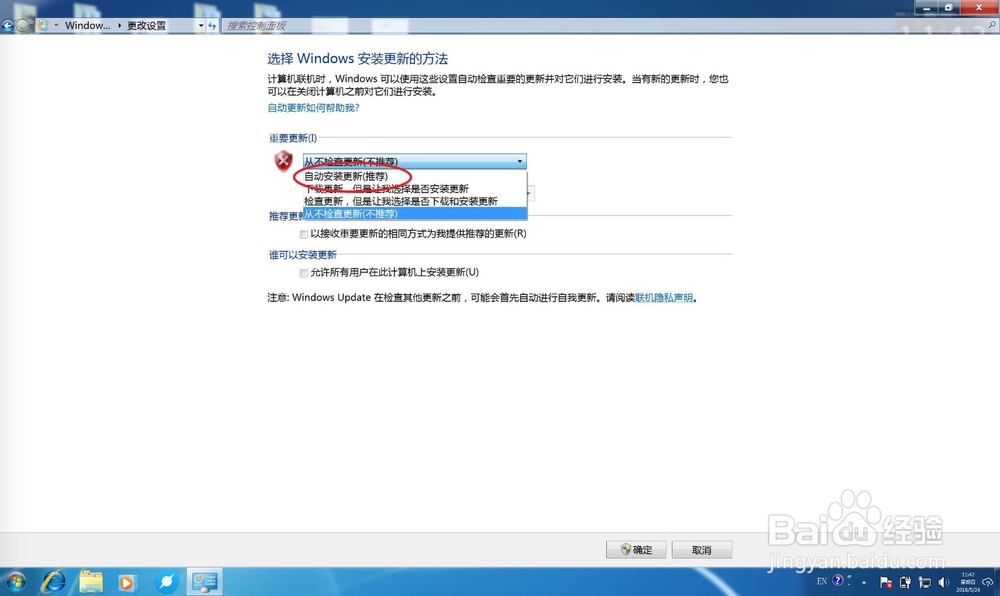
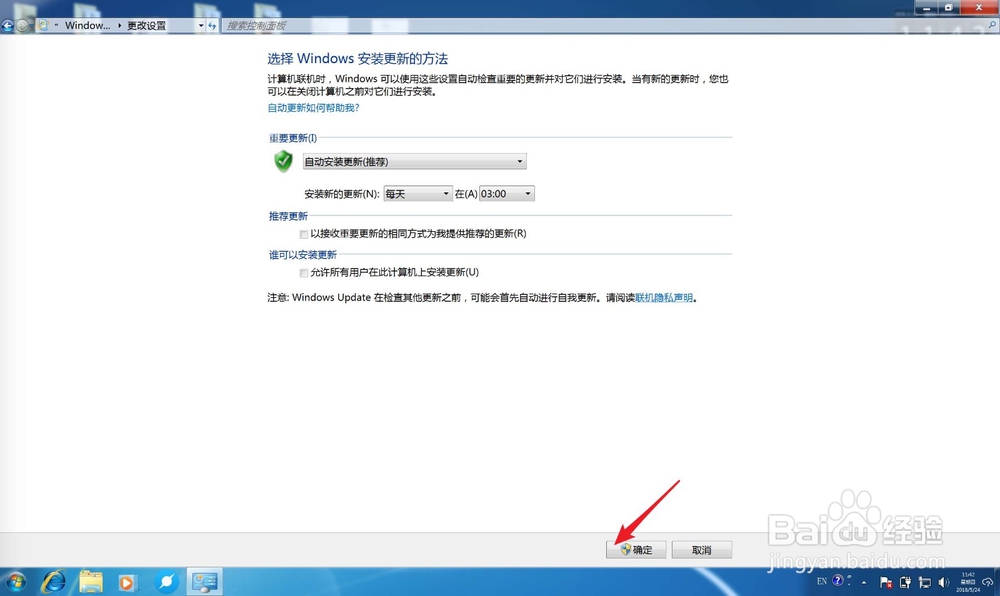
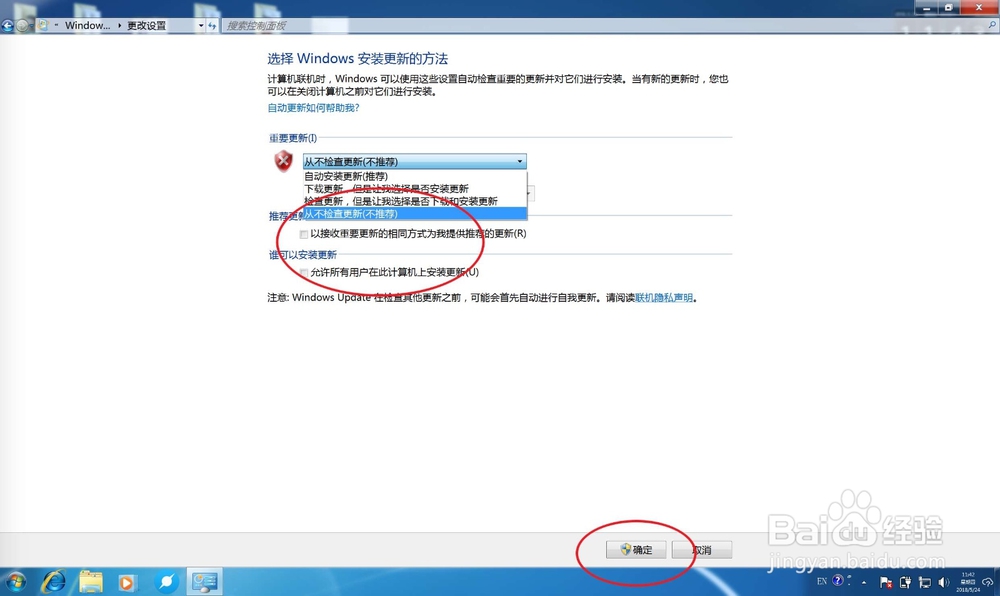
3、然后点击图一这里改为从不自动检查更新,单击确定,并等待五六分钟后,再次点击一下,更改为自动更新确定。
Windows 10更新系统时进度条一直显示0%怎么办?

Windows 10更新系统时进度条一直显示0%怎么办?

Windows 10更新系统时进度条一直显示0%怎么办?

4、此刻我们点击检查更新,然后看到系统会自动进行更新了。

Windows 10更新系统时进度条一直显示0%怎么办?

Windows 10更新系统时进度条一直显示0%怎么办?

5、然后点击现在安装,安装过程不会出现百分之零的情况了的。

Windows 10更新系统时进度条一直显示0%怎么办?

Windows 10更新系统时进度条一直显示0%怎么办?

  • 如何开启百度贴吧的夜间模式
  • win10安装程序被阻止怎么办?
  • amd显卡双切换驱动13.11安装方法forwin8.1/8
  • kindle手机客户端书签功能怎么用
  • 橘子平台白屏怎么办
  • 热门搜索
    离职后社保怎么办 卡通头像大全 说明文方法及作用 齐刘海怎么剪 数学物理方法 香港赛马选免费资料大全 方法重载 小孩多动症治疗方法 最好吃的蛋糕 西安好吃的