Excel表格如何隐藏和取消隐藏工作表?

 时间:2026-02-14 00:36:00

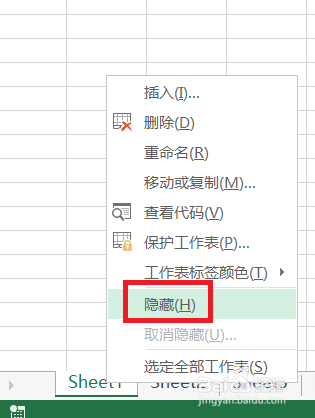
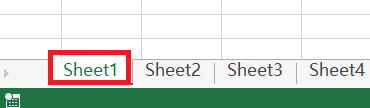
1、打开Excel软件,点击下方你要隐藏的表格。
Excel表格如何隐藏和取消隐藏工作表?

2、点击鼠标右键,选择【隐藏】,这样就可以了。

Excel表格如何隐藏和取消隐藏工作表?

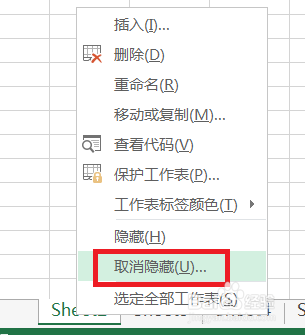
1、在下方任意一个工作表右击,选择【取消隐藏】。

Excel表格如何隐藏和取消隐藏工作表?

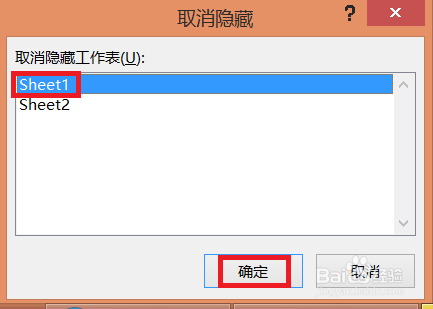
2、再选择你要取消隐藏的工作表,点击【确定】。

Excel表格如何隐藏和取消隐藏工作表?

3、这样就可以了。如果要取消隐藏的工作表有很多,用这种方法也只能一个一个来。

Excel表格如何隐藏和取消隐藏工作表?

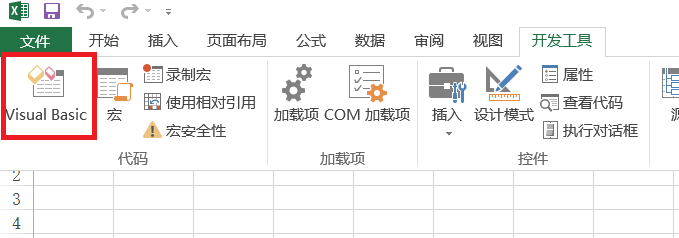
1、这种方法可以运用于取消多个工作表的隐藏。首先点击【开发工具】。

Excel表格如何隐藏和取消隐藏工作表?

2、点击左上角【visual basic】。如下图所示。

Excel表格如何隐藏和取消隐藏工作表?

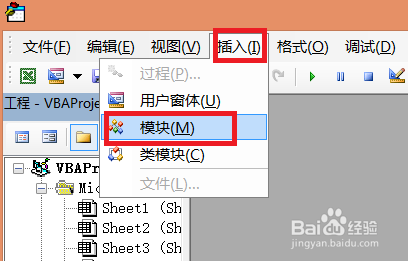
3、点击【插入】,再点击【模块】。

Excel表格如何隐藏和取消隐藏工作表?

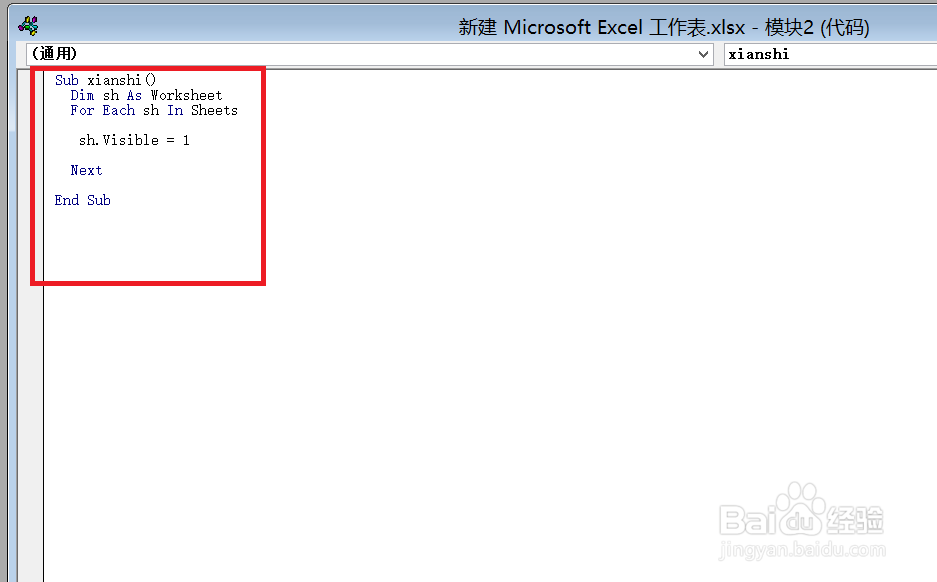
4、在弹出编写代码的窗口输入:

Sub xianshi()

  Dim sh As Worksheet

  For Each sh In Sheets

   sh.Visible = 1

  Next

End Sub
Excel表格如何隐藏和取消隐藏工作表?

5、点击如下图图标运行。

Excel表格如何隐藏和取消隐藏工作表?

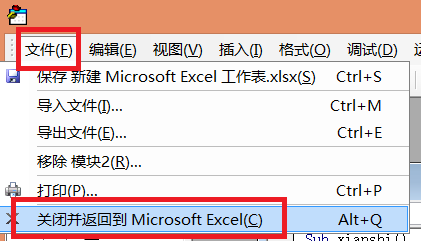
6、然后点击【文件】,再点击【关闭并返回到Excel】。

Excel表格如何隐藏和取消隐藏工作表?

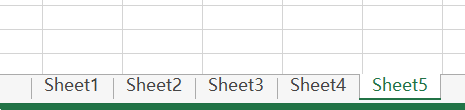
7、这样,所有表格就都显示出来了。

Excel表格如何隐藏和取消隐藏工作表?

  • excel表格中怎么导入来自文本中的数据
  • Excel怎样使用名称框快速定位某一区域?
  • Excel怎么设置工作表不显示标签?
  • Excel中如何快速批量填充有序序列
  • Excel中怎样插入标签
  • 热门搜索
    移动客服密码是什么 明日黄花是什么意思 大专学什么专业好 维生素e乳的作用 鹿柴古诗的意思是什么 中国养殖网 王九龙是郭德纲什么人 补差价是什么意思 超级神兽养殖大师 大力是什么