1、我们打开虚拟机界面 如图

2、我们在里面找到编辑虚拟机设置 如图

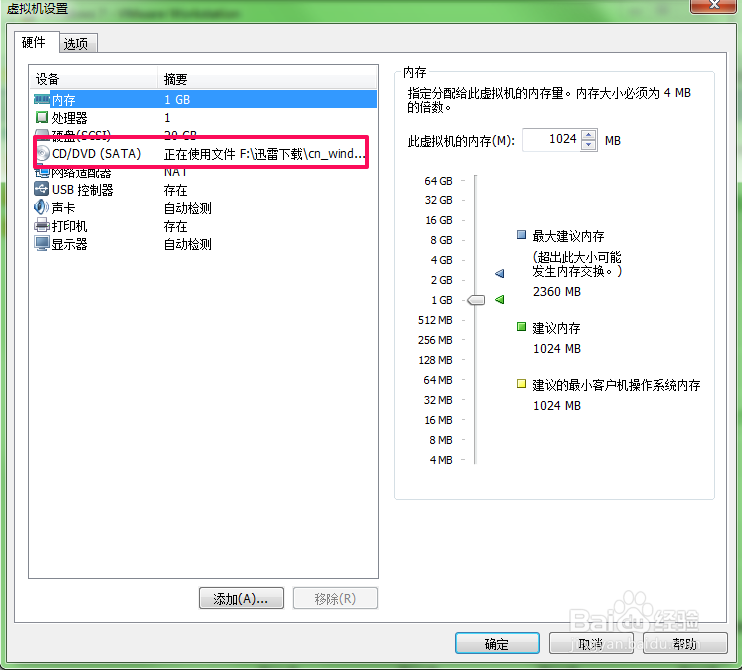
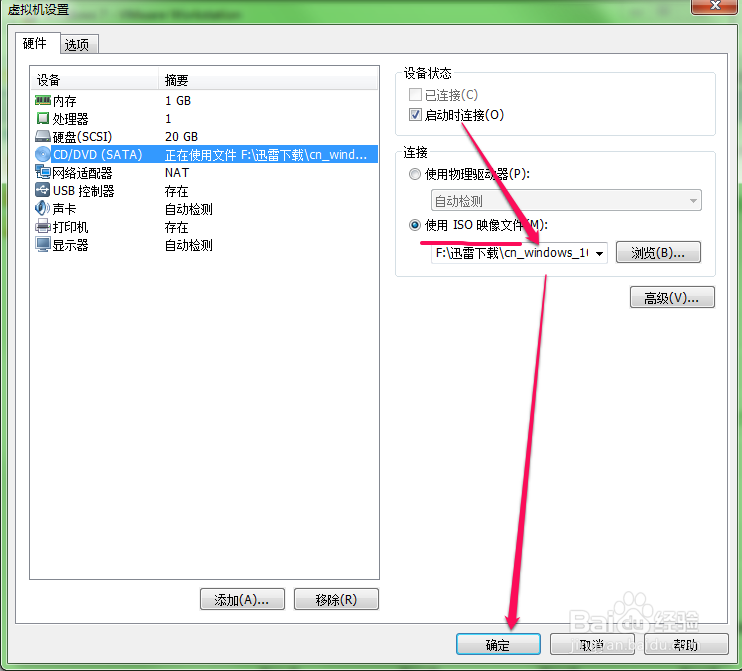
3、我们在编辑虚拟机设置里面的硬件点击CD/DVD后 选择我们的iso系统文件 如图
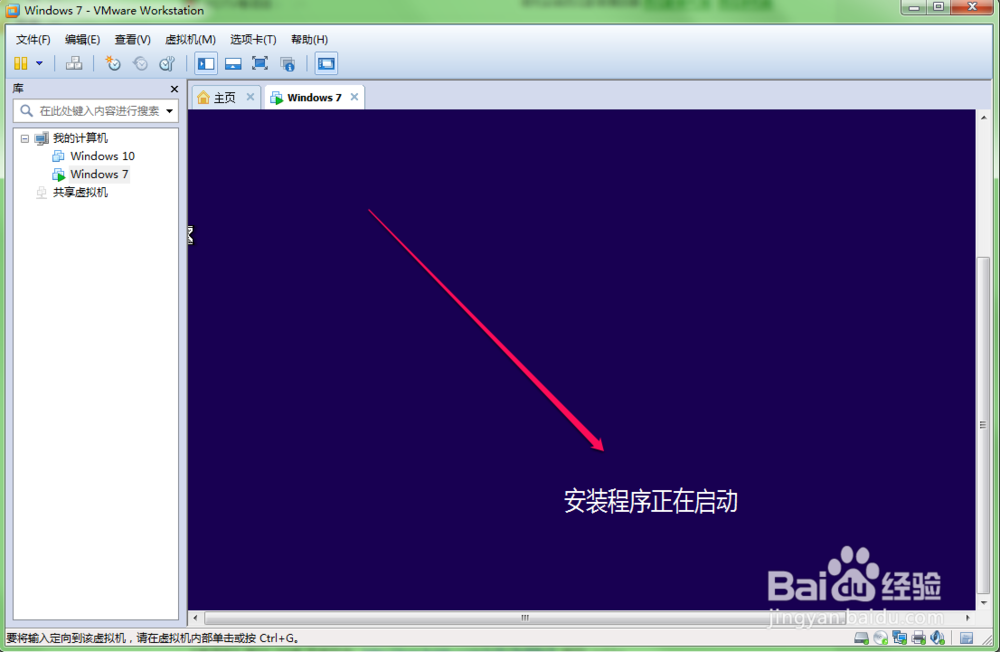
4、接着我们点击开启此虚拟机 会弹出安装系统的界面 如图


5、下面是安装系统的过程 首先要会弹出一个框 如图
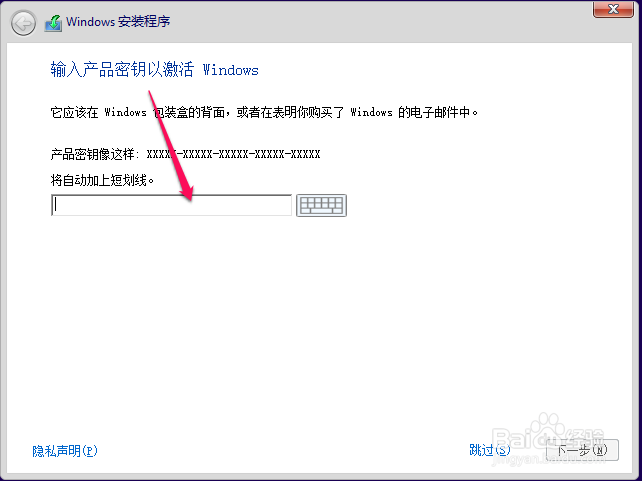
6、我们根据提示输入系统的密钥 如图
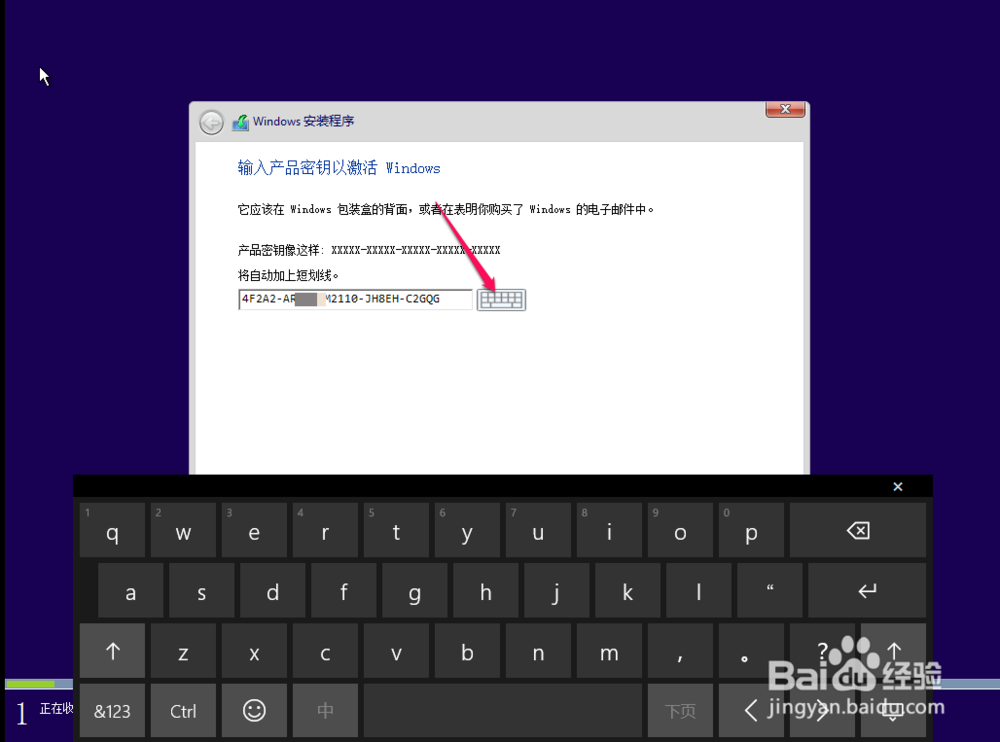
7、接着我们点击下一步 按图操作 如图
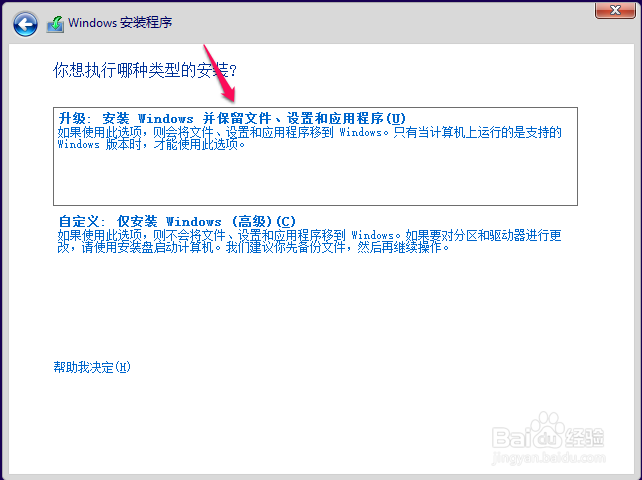
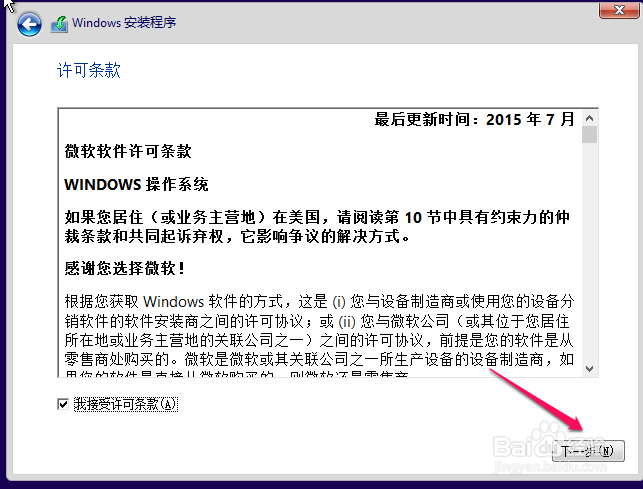
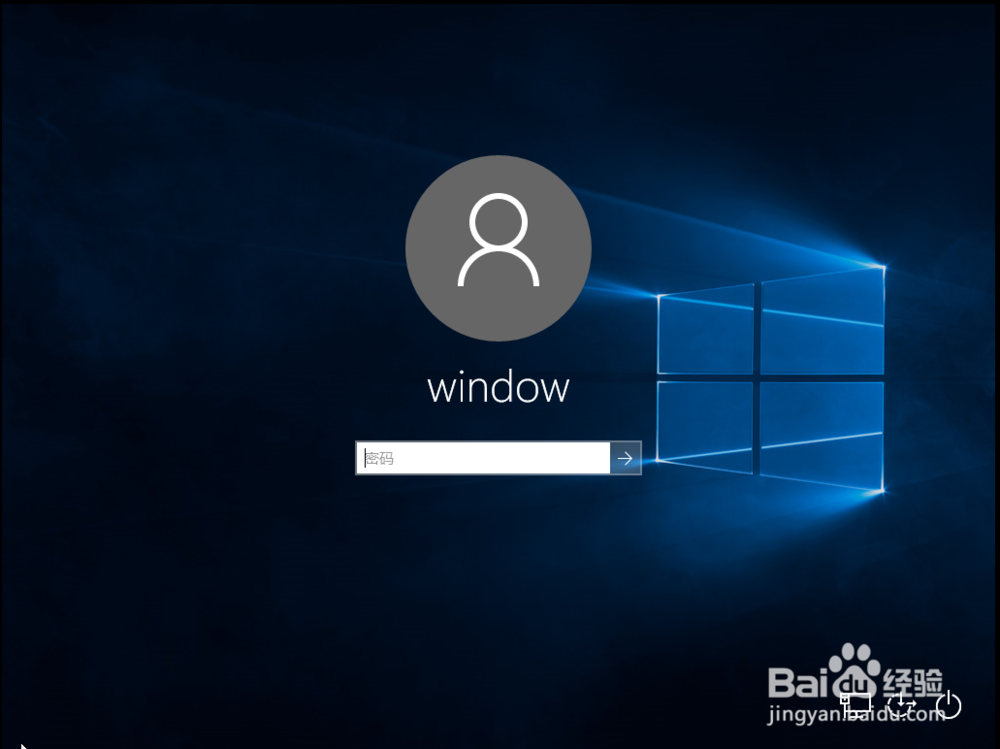
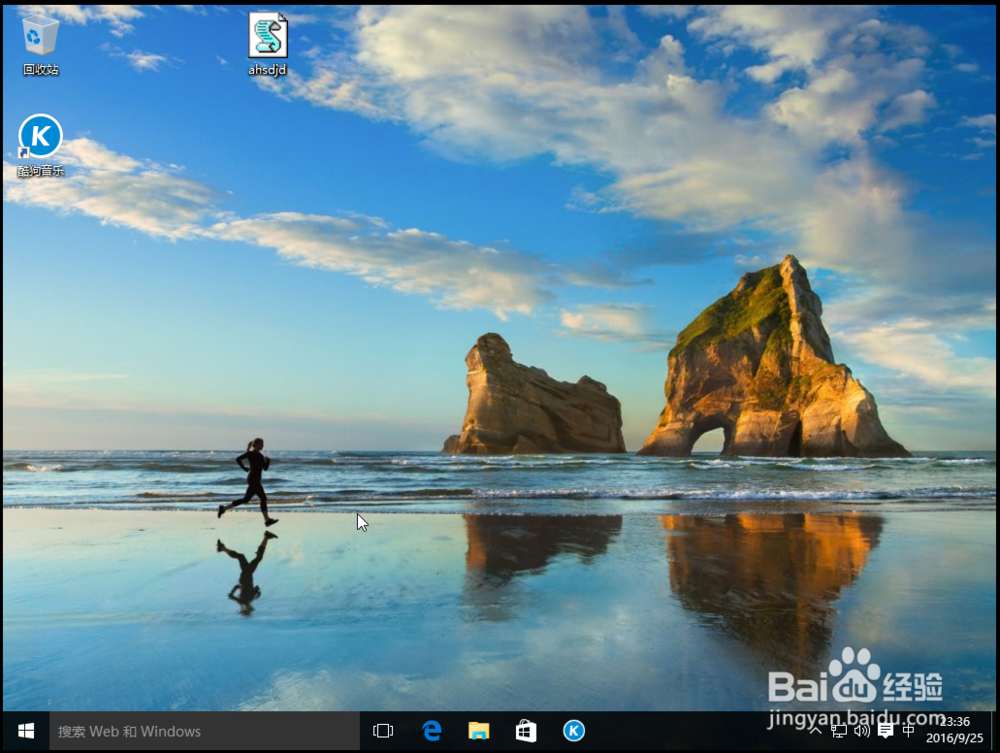
8、等待系统安装好我们就可以在虚拟机里面看到我们新建的系统了 如图
时间:2024-10-17 09:48:13
1、我们打开虚拟机界面 如图
2、我们在里面找到编辑虚拟机设置 如图
3、我们在编辑虚拟机设置里面的硬件点击CD/DVD后 选择我们的iso系统文件 如图
4、接着我们点击开启此虚拟机 会弹出安装系统的界面 如图
5、下面是安装系统的过程 首先要会弹出一个框 如图
6、我们根据提示输入系统的密钥 如图
7、接着我们点击下一步 按图操作 如图
8、等待系统安装好我们就可以在虚拟机里面看到我们新建的系统了 如图
