用DW软件如何在一张图片上添加文字

 时间:2026-02-12 18:25:56

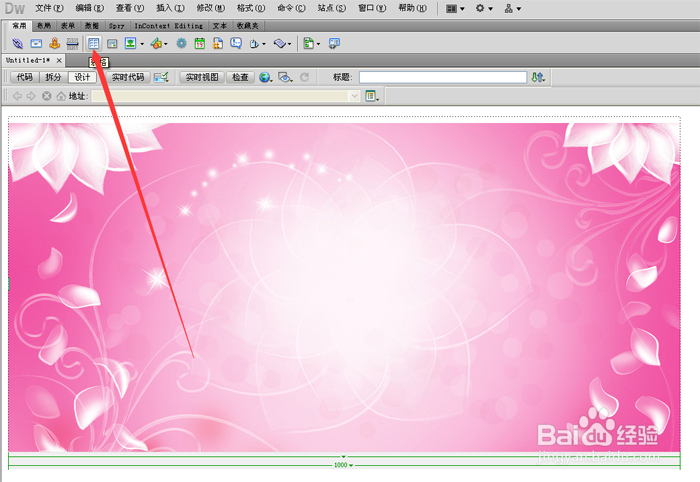
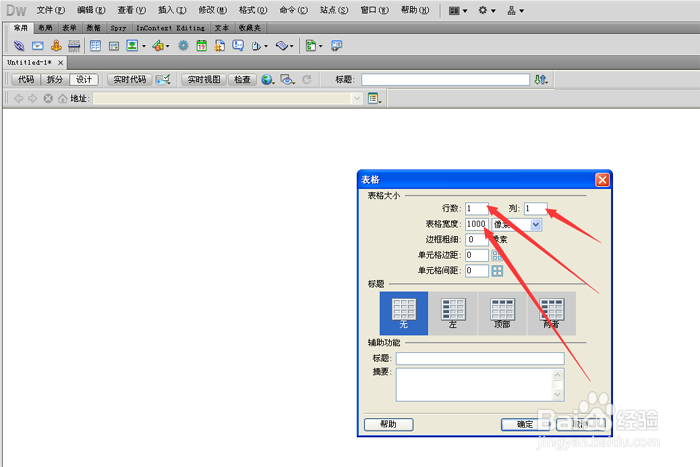
1、首先打开dreamweaver软件,在设计编辑版常用栏里点击表格。(如下图)

用DW软件如何在一张图片上添加文字

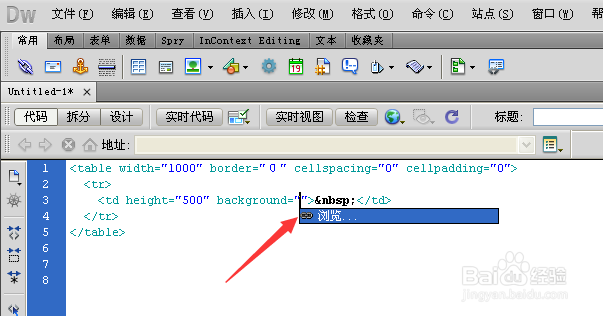
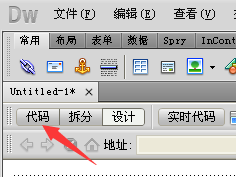
2、按自己的要求设置表格的规格。进入代码编辑版面,在<td height="500"后面插入光标,然后按键盘空格键,在选项中双击background;双击链接符号,选择自己要的图片。注意:要放到淘宝店铺上去的话,图片必须是淘宝图片空间的图(如下图)
用DW软件如何在一张图片上添加文字

用DW软件如何在一张图片上添加文字

用DW软件如何在一张图片上添加文字

用DW软件如何在一张图片上添加文字

用DW软件如何在一张图片上添加文字

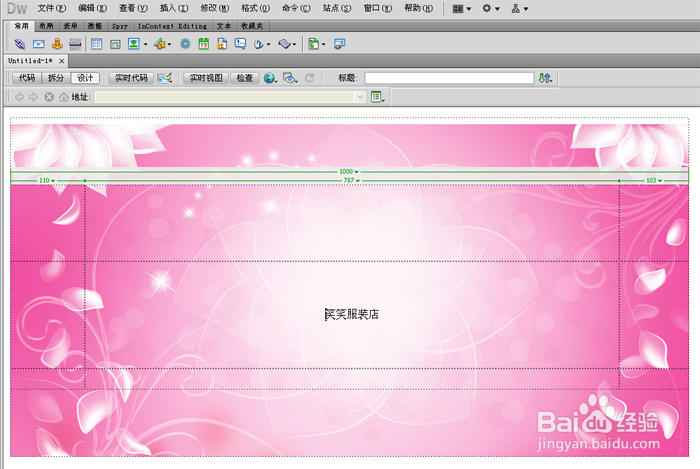
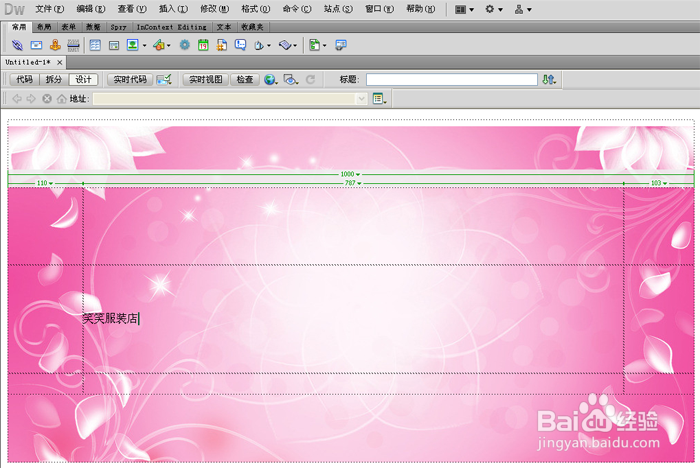
3、返回到设计编辑中,在图片上插入一个表格,输入文字,调整好你要输入文字的位置。
用DW软件如何在一张图片上添加文字

用DW软件如何在一张图片上添加文字

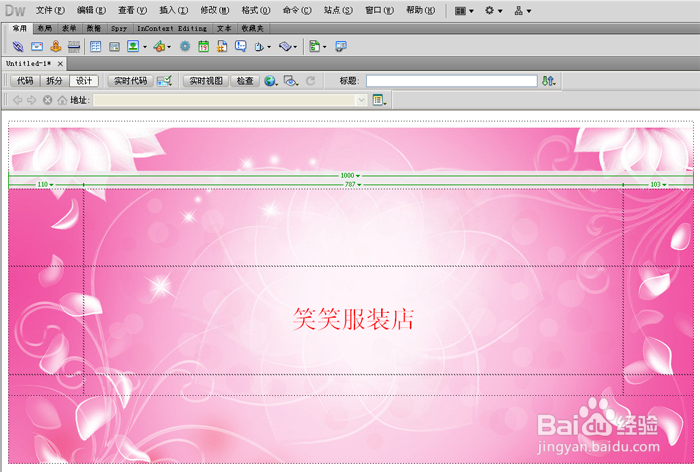
4、进入代码编辑版,在<td height="500">后面输入<span,按键盘空格键,输style,在选项中选择font-size和36px。

用DW软件如何在一张图片上添加文字

用DW软件如何在一张图片上添加文字

用DW软件如何在一张图片上添加文字

5、如果要红色的话,就另外设置了。方法跟设置字体大小一样的,简单易懂。

用DW软件如何在一张图片上添加文字

用DW软件如何在一张图片上添加文字

6、字体加粗也一样。方法跟字体大小设置一样,这里就不啰嗦了。

用DW软件如何在一张图片上添加文字

  • DreamWeaver基础-如何在图片上添加字【定位】
  • Dreamweaver如何添加文本
  • DW图片上增加文字
  • dreamweaver怎么在图片上写文字
  • DW设置背景图片的操作方法
  • 热门搜索
    咸肉怎么吃 赣南医学院怎么样 凉拌茄子 苹果手机怎么在电脑上下载软件 德国爱他美奶粉怎么样 张家界天门山景区 焦作旅游景点 衡阳旅游景点 卡宴怎么样 惠州旅游