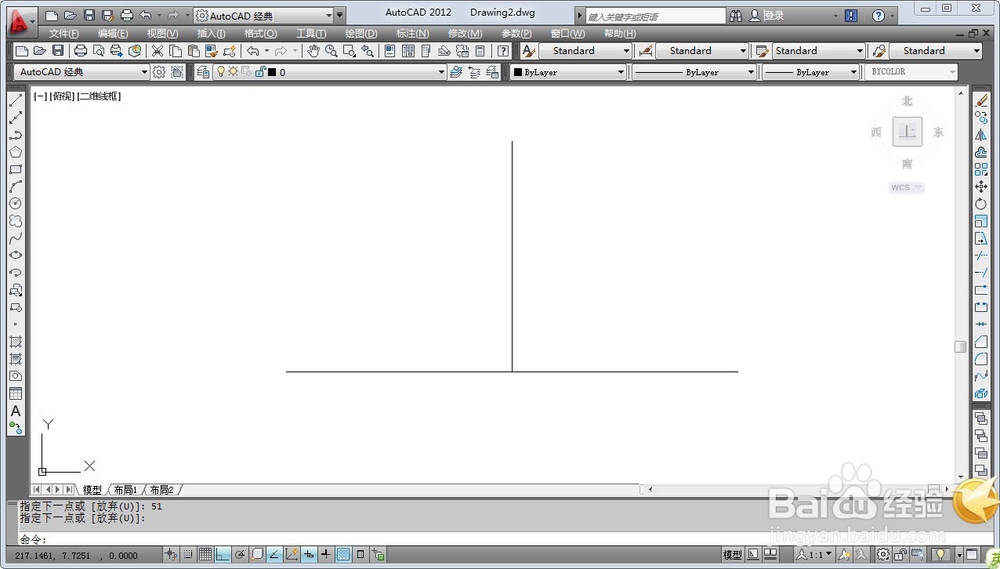
1、首先我们新建一个dwg文件,然后输入直线命令L绘制一条长100的水平直线,此时我们可以开启正交模式方便绘制,然后寻找此线中点然后垂直画一条51的竖线,如图所示。
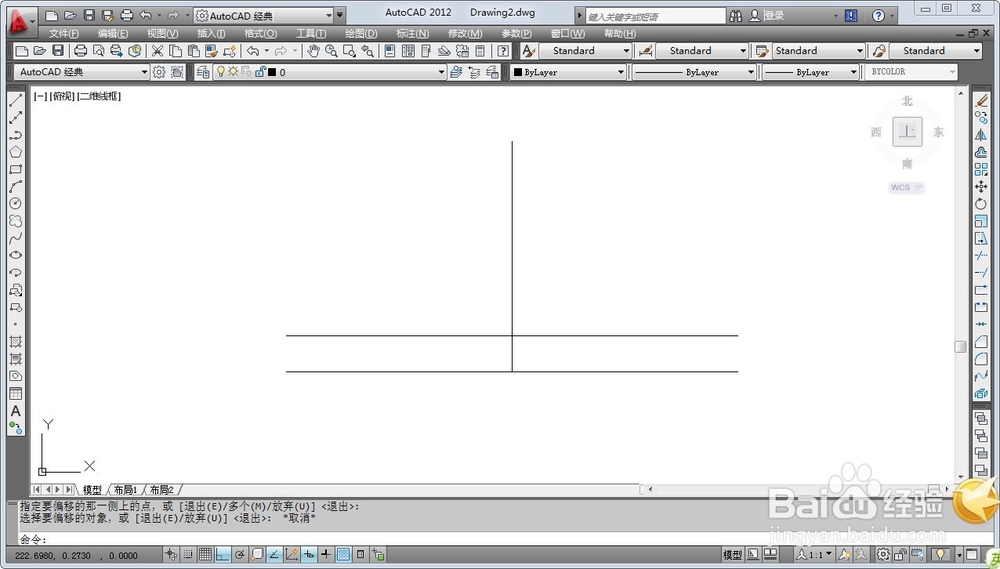
2、输入偏移命令O,选择100的水平直线,然后向上偏移8个单位,最后的结果如图所示。
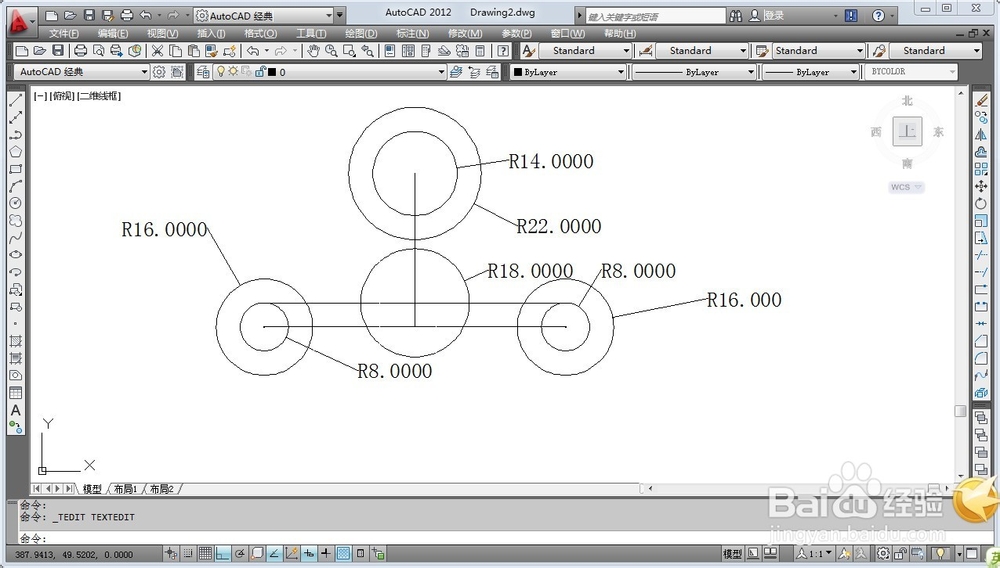
3、输入C快捷键分别在两条直线的端点和交点处画圆,2个半径8的圆,2个半径16的圆,一个半径14的圆,一个18半径的圆,一个22半径的圆,结果如图所示,小编是为了方便教大家才标注半径的,大家不用标哦!
4、选中刚才的三条直线,然后删除,这三条其实类似辅助线最后是没有用的,然后点击菜单栏中的“绘图”→“圆”→“相切,相切,半径”,如图所示绘制一个半径为70的相切圆。
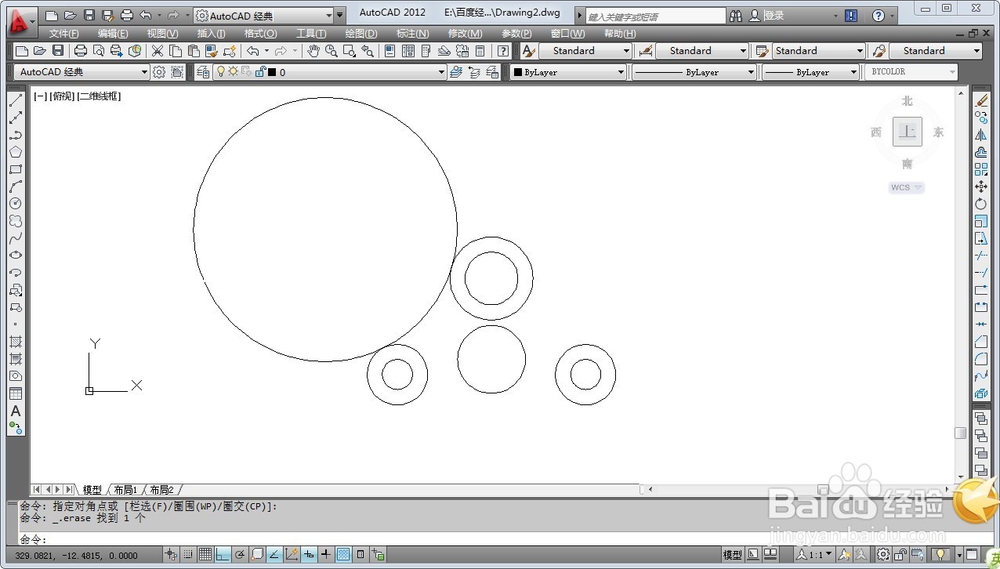
5、继续点击菜单栏中的“绘图”→“圆”→“相切,相切,半径”,如图所示绘制一个半径为70的相切圆。
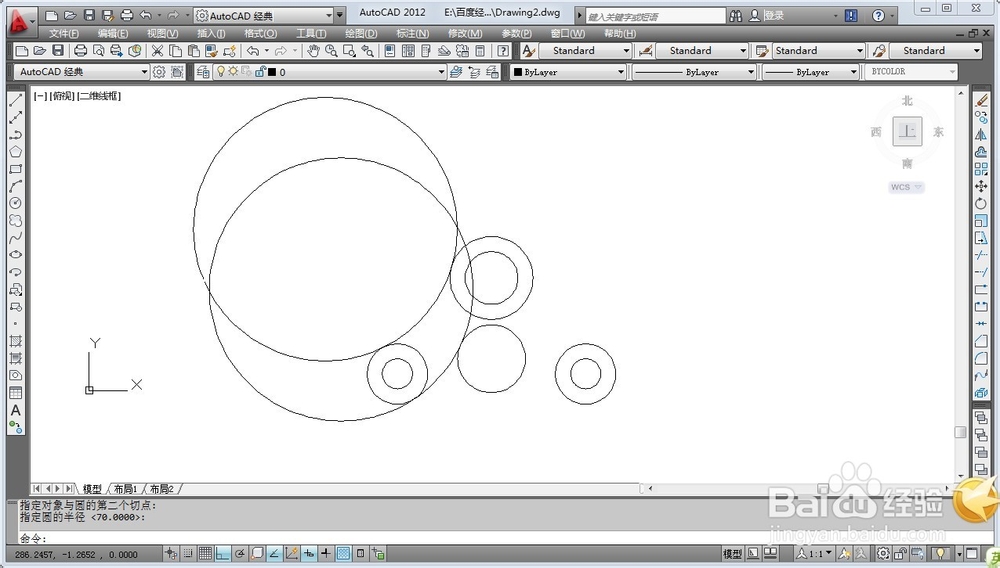
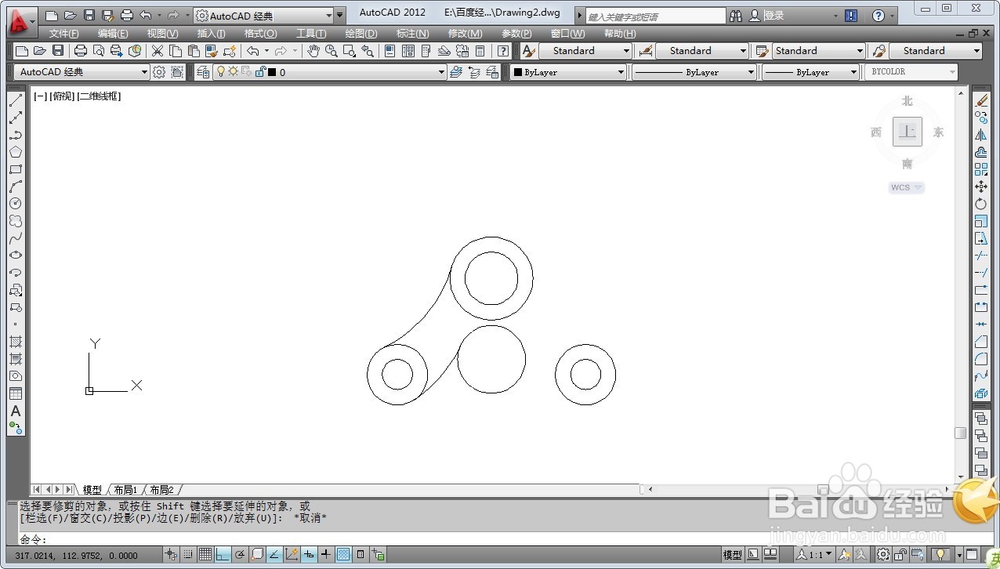
6、点击修剪工具,或者直接输入TR快捷键,进行修剪两个相切圆,最后的修剪结果如图所示。
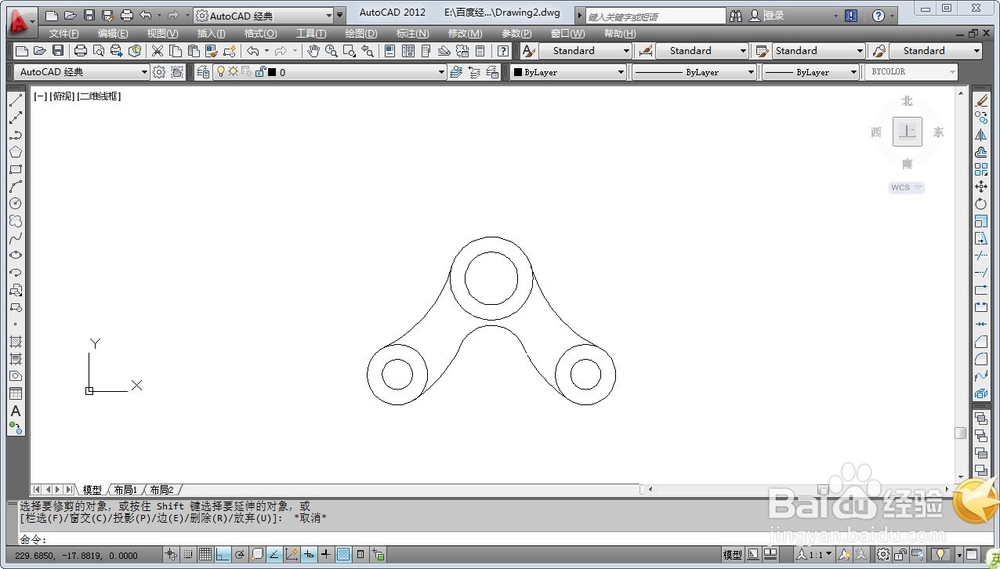
7、输入MI或者点击右边的镜像工具,选择刚才修剪的两条弧线,然后对称镜像这两条弧线,最后结果如图1所示。
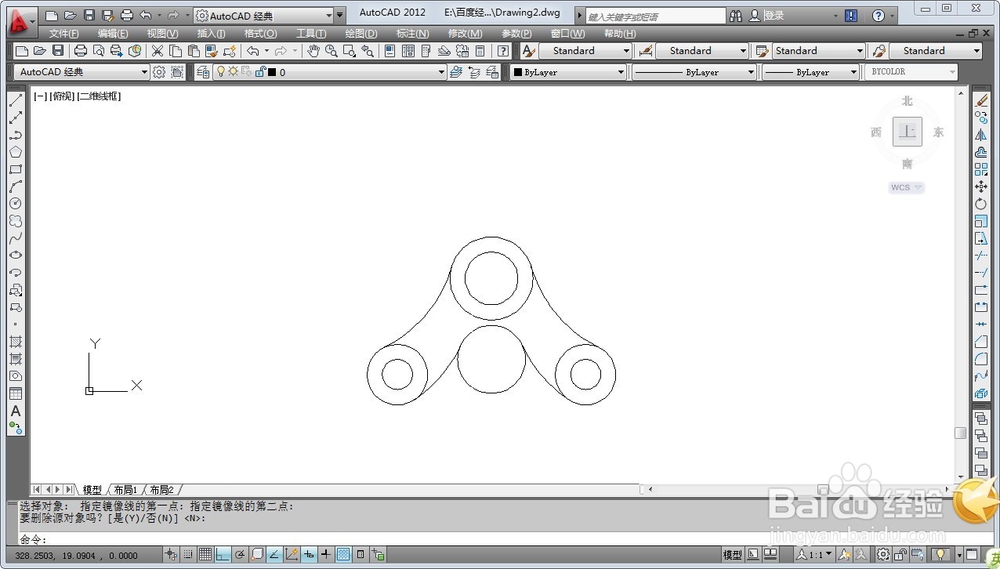
8、点击修剪工具,或者直接输入TR快捷键,进行修剪,最后的修剪结果如图所示。
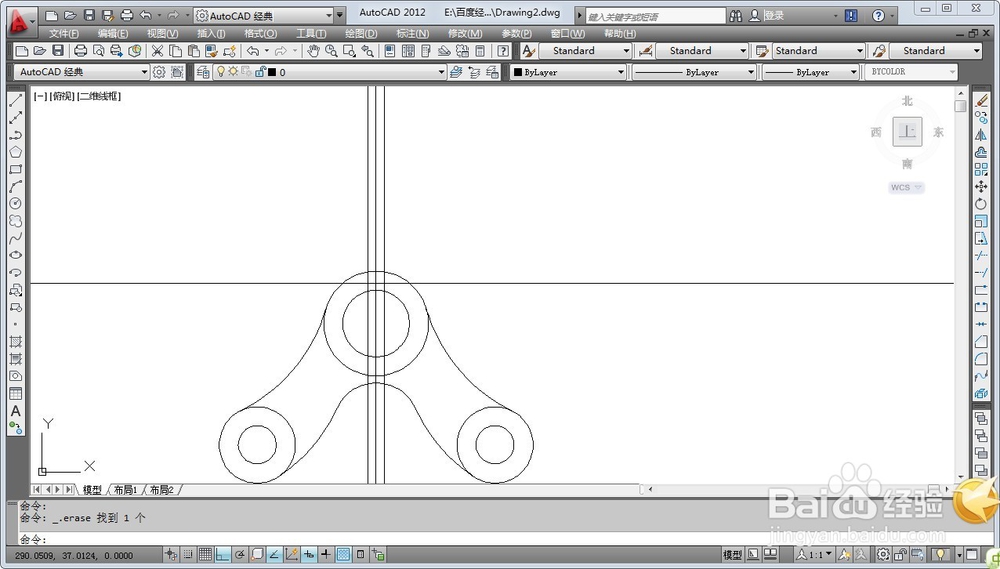
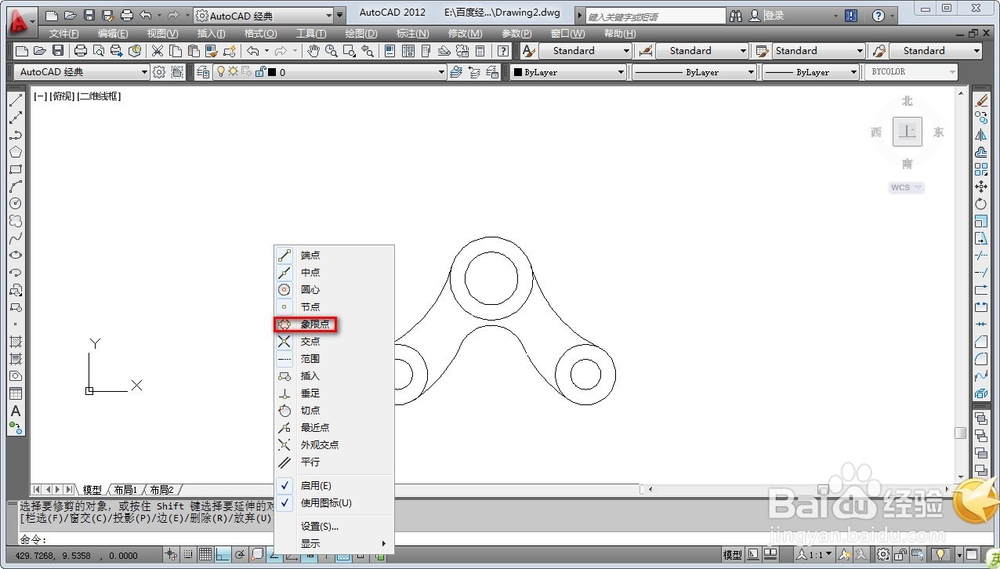
9、打开捕捉象限点,然后输入XL绘制四条构造线,三条垂直一条水平的,垂直的中间那条以象限点为基点,然后两条直角相距3.5,上面水平那条的话离象限点3个单位,如图所示。
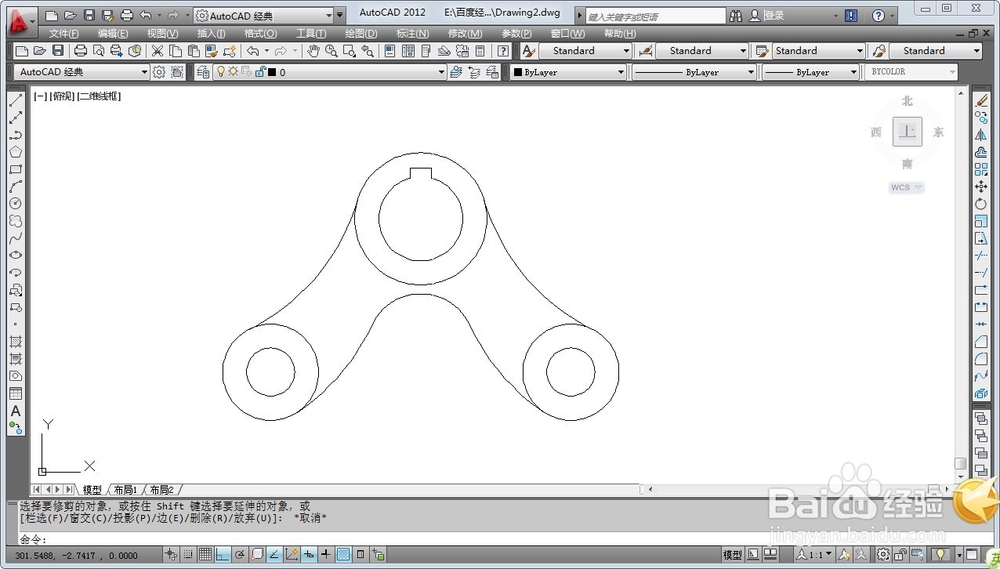
10、输入TR修剪快捷键,最后的结果如图所示,然后保存就完成了。