1、Windows10系统从资源管理器打开常用工具的方法
启动系统的资源管理器;
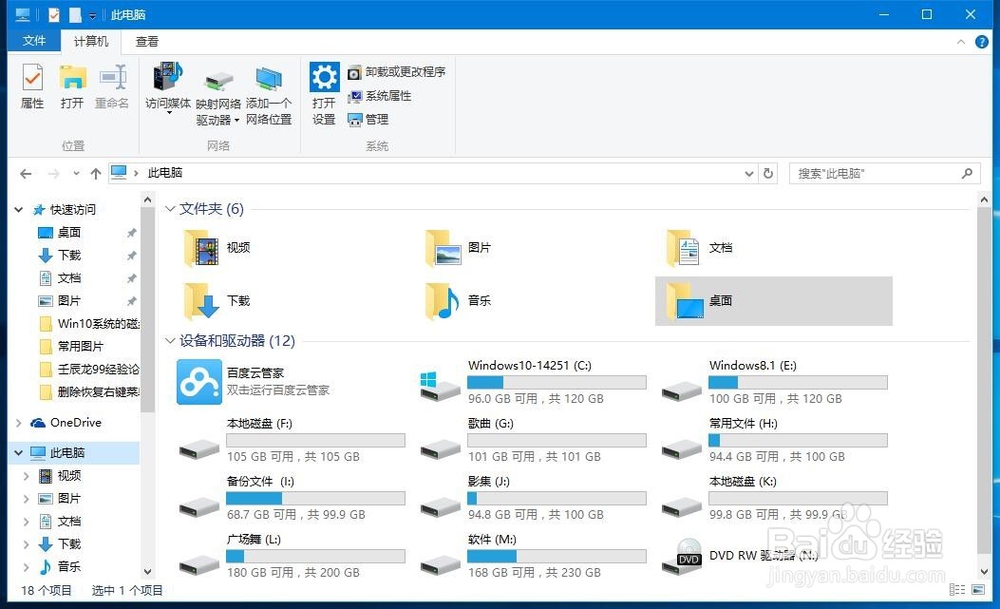
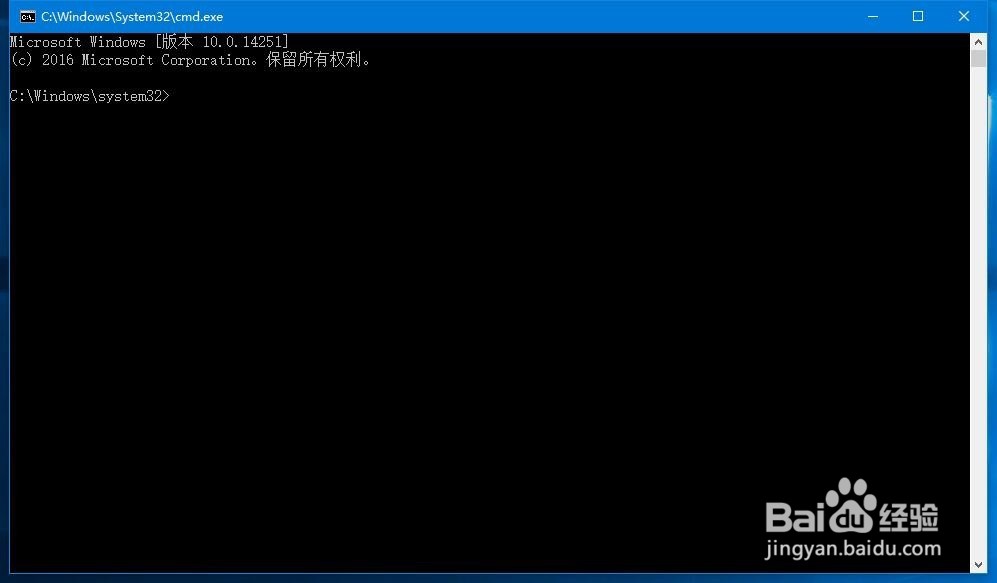
2、复制打开工具的命令,粘贴到【此电脑】栏中,回车,如命令:CMD,我们就可以打开【命令提示符】窗口;

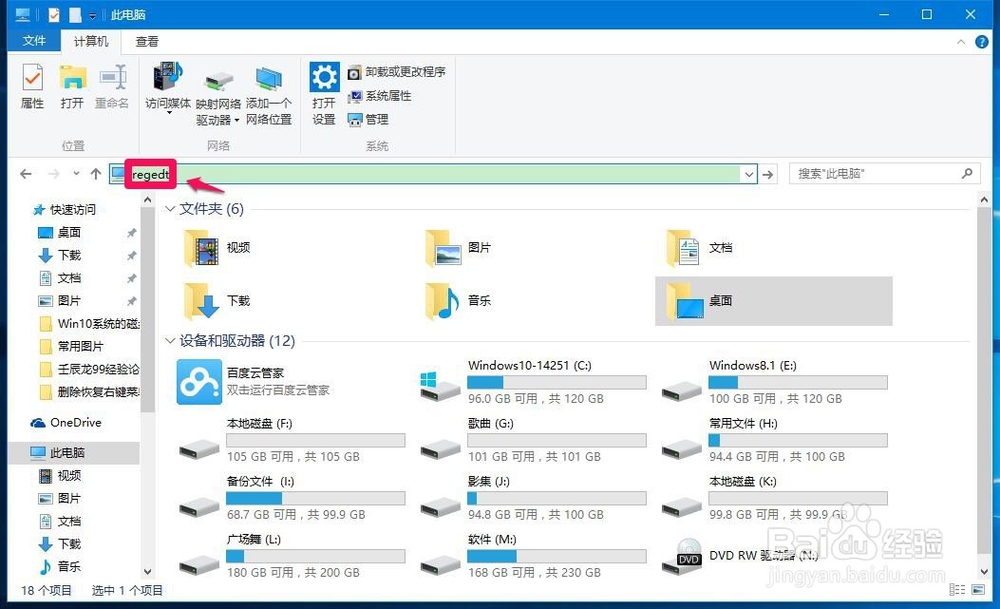
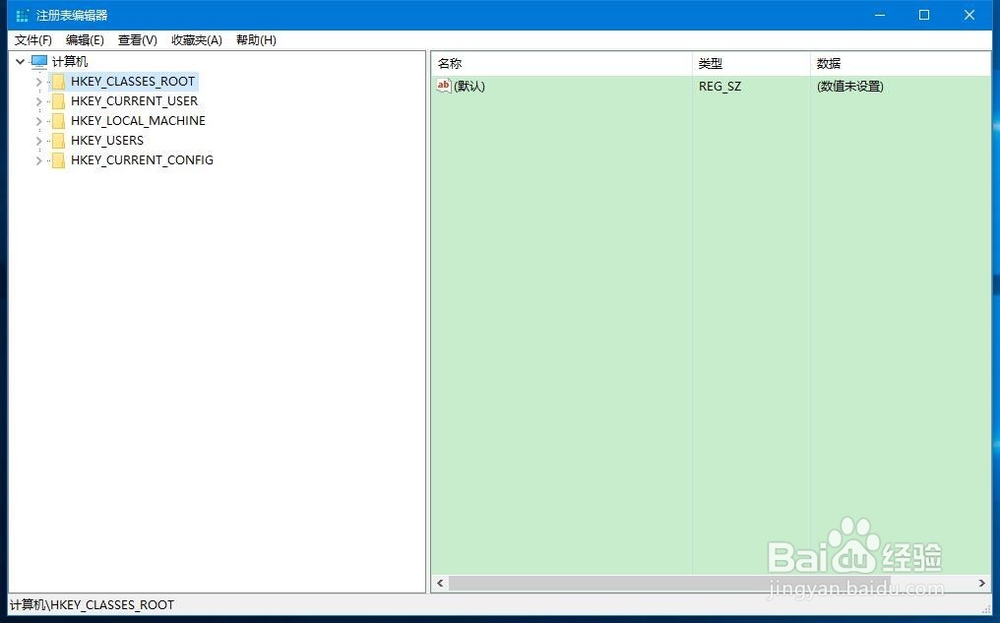
3、如果在资源管理器窗口的【此电脑】栏输入:regedt命令,回车,可以打开注册表编辑器;
4、如果在资源管理器窗口的【此电脑】栏输入:Winver命令,回车,可以检查Windows的版本;


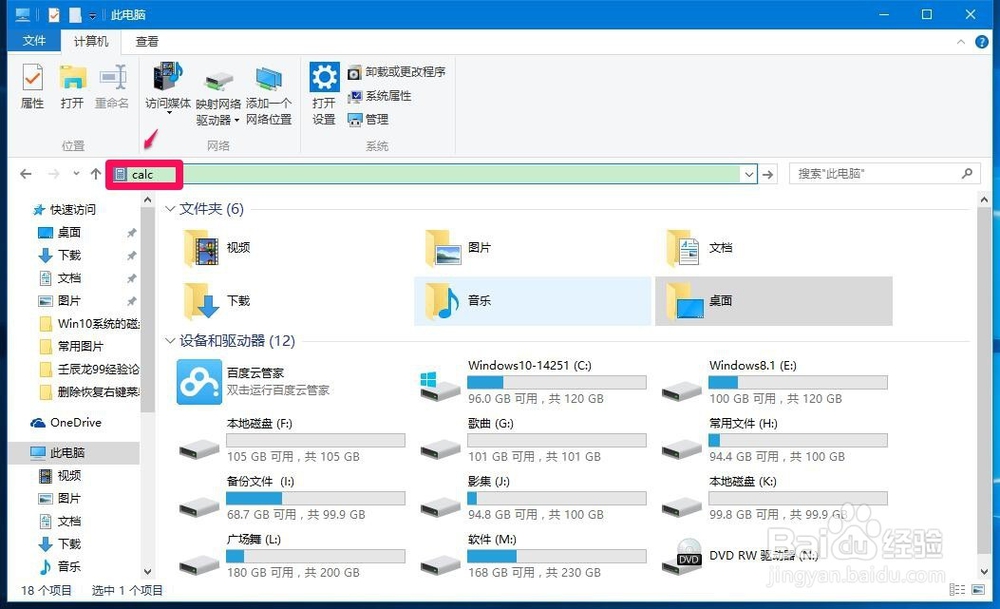
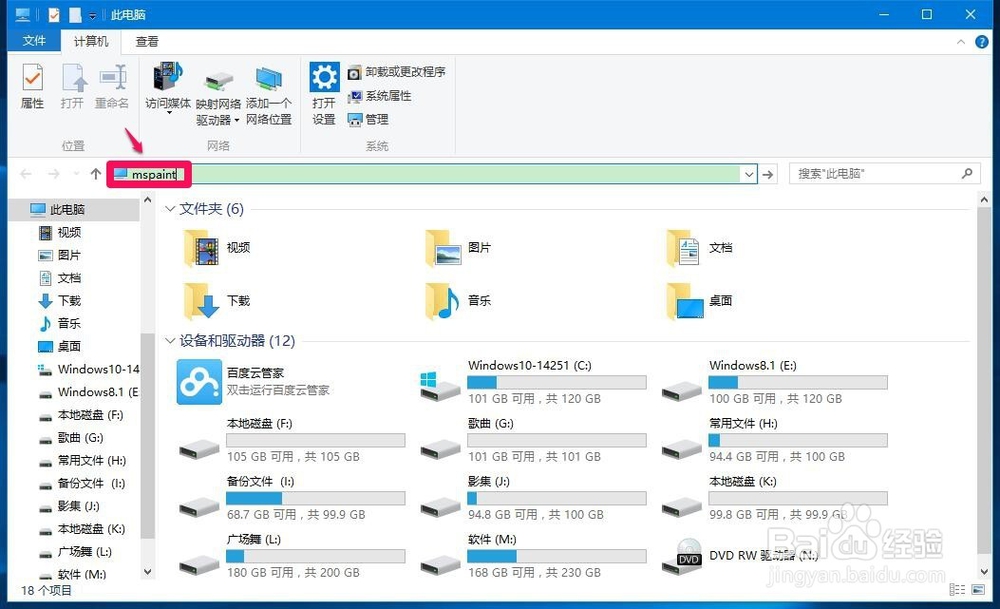
5、平时我们要打开系统自带的【画图】【计算器】等工具,一般是在开始菜单中查找,比较麻烦,如果我们掌握了打开这些工具的命令,则只要在资源管理器的【此电脑】栏输入命令,便立即可以打开;
如计算器,输入calc命令,回车,可以快速打开计算器;

6、如画图,输入mspaint 命令,回车,可以快速打开画图工具;

7、总之,资源管理器可以充当【运行】对话框的角色,常用的命令有:
gpedit.msc —— 组策略
lusrmgr.msc —— 本机用户和组
services.msc —— 本地服务设置
notepad —— 打开记事本
cleanmgr —— 磁盘清理
compmgmt.msc —— 计算机管理
diskmgmt.msc —— 磁盘管理
devmgmt.msc —— 设备管理器
regedit —— 注册表编辑器
Msconfig —— 系统配置实用程序
sfc /scannow —— 扫描错误并复原
fsmgmt.msc —— 共享文件夹
winver —— 检查Windows版本
eventvwr.msc —— 事件查看器
secpol.msc —— 本地安全策略
dxdiag —— 诊断工具窗口
Slidetoshutdown.exe —— 快速关机
control userpasswords2 或rundll32 netplwiz.dll,UsersRunDll 或netplwiz —— 打开用户帐户对话框
calc —— 打开计算器
mspaint —— 画图
......

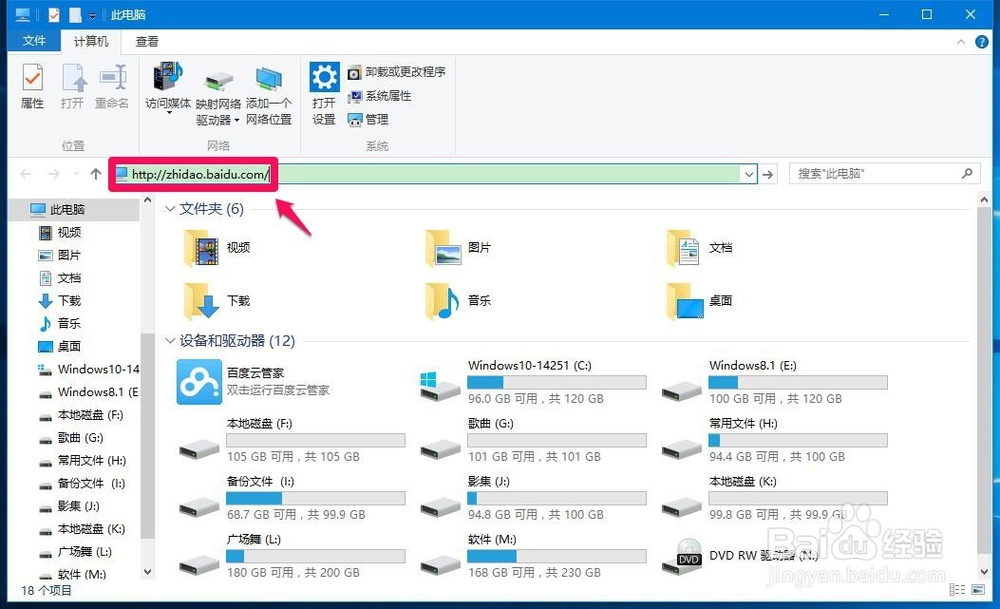
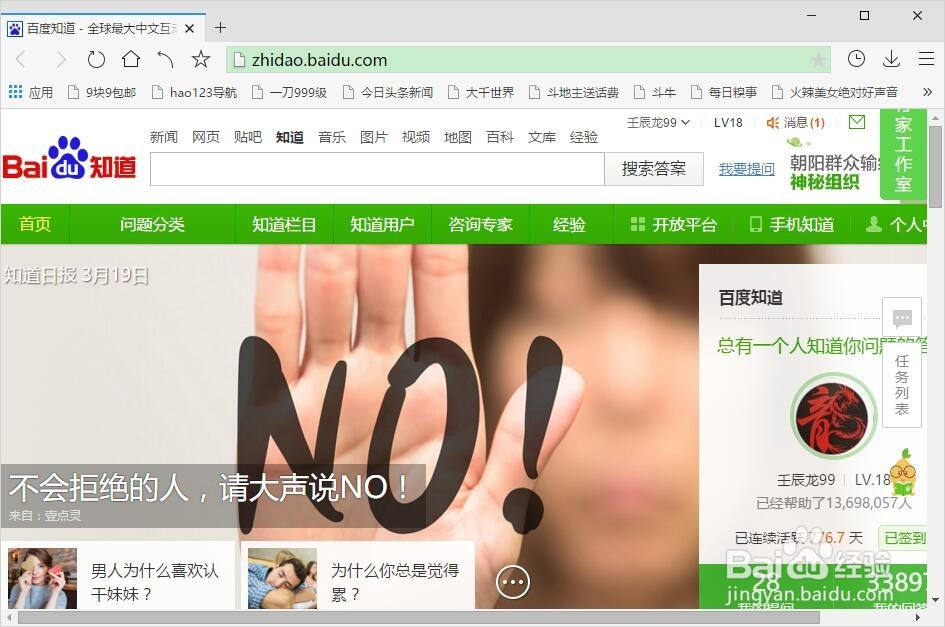
8、在资源管理器的【此电脑】栏内输入网址,还可以打开网页,如输入百度网址:http://zhidao.baidu.com/,就可以打开百度浏览器。
9、上述即:Windows10系统从资源管理器打开常用工具的方法,供朋友们参考。
