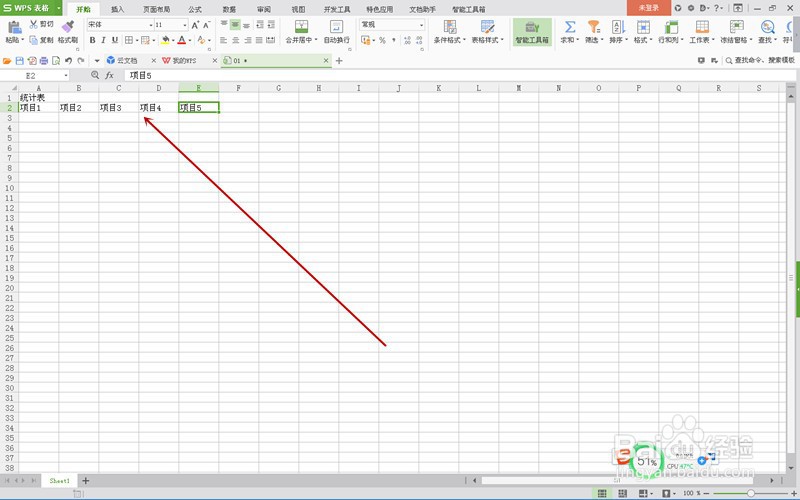
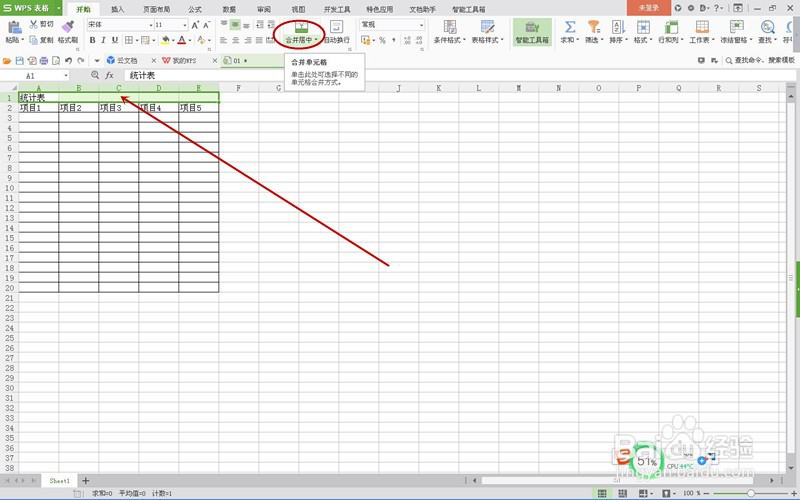
1、首先打开Wps空白表格,如下图,将统计表的标题和项目分别输入到各个单元格中。
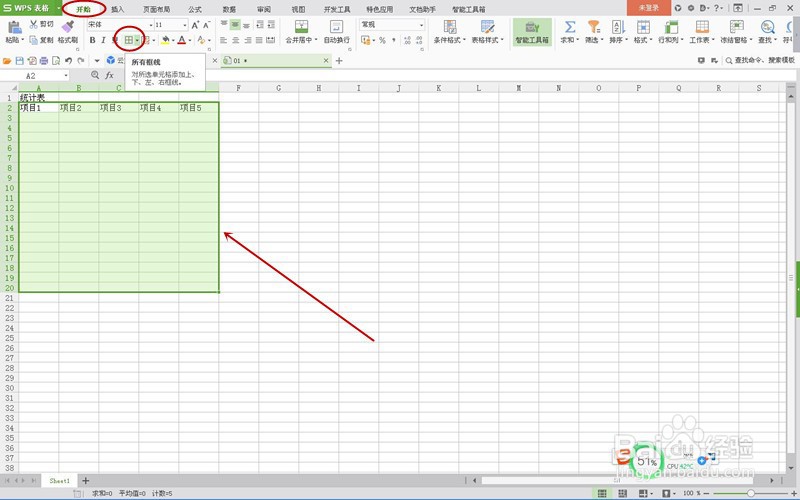
2、全选表格区域(包括各项目标题行),表格需要多少空行根据需要选择。点击“开始”选项卡中的“所有框线”按钮。
3、如下图,经过上步操作,所有表格区域被加上了边框。全选标题行,点击“开始”选项卡中的“合并居中”按钮,将标题行合并居中。
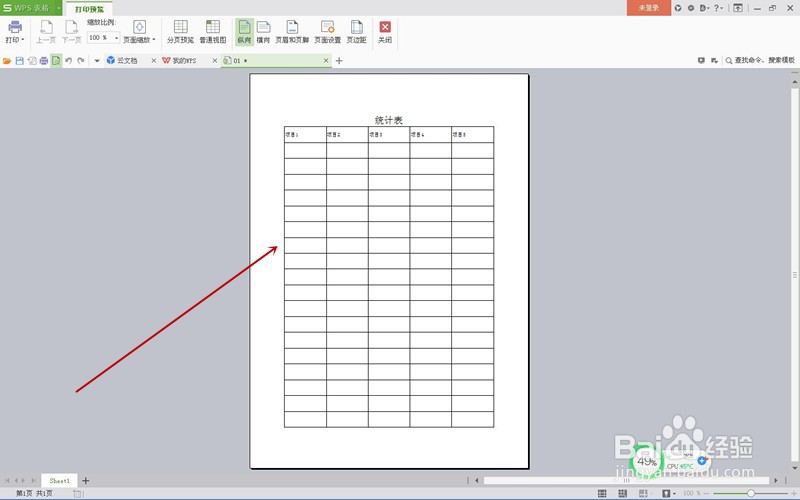
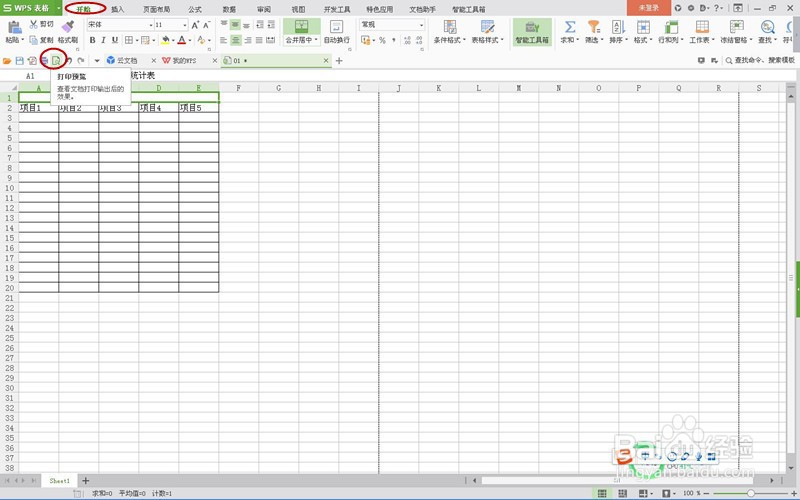
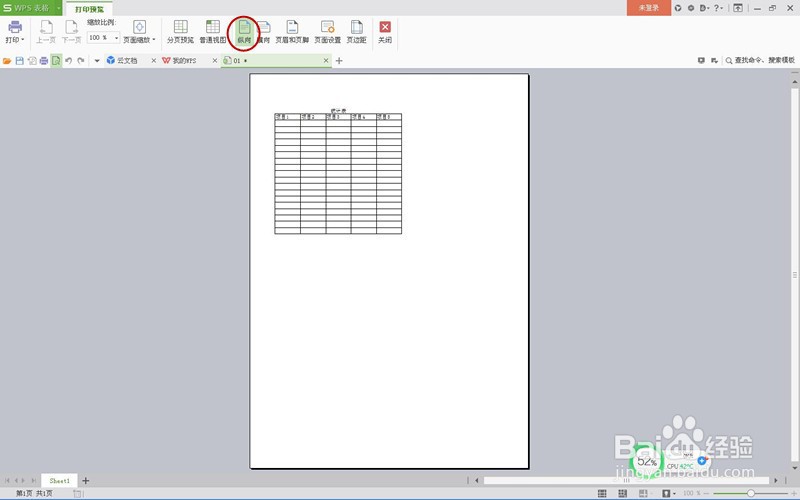
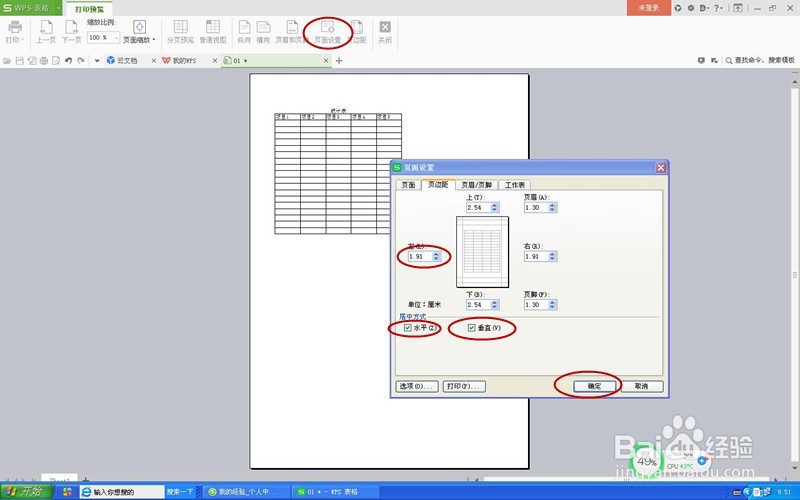
4、进行一次打印预览,可以直接点击“开始”选项卡中的“打印预览”按钮。来到打印预览界面,在这里可以选择页面是纵向或是横向,同时在“页面设置”对话框中可以设置页边距和表格位置,如下图。
5、关闭打印预览界面,发现界面中出现分页虚线,这时可以进行表格列宽调整了,方法很简单,全选所有列,鼠标点击两列间隙,光标变为下图形状时,按住鼠标向右拖动,直到合适列宽。
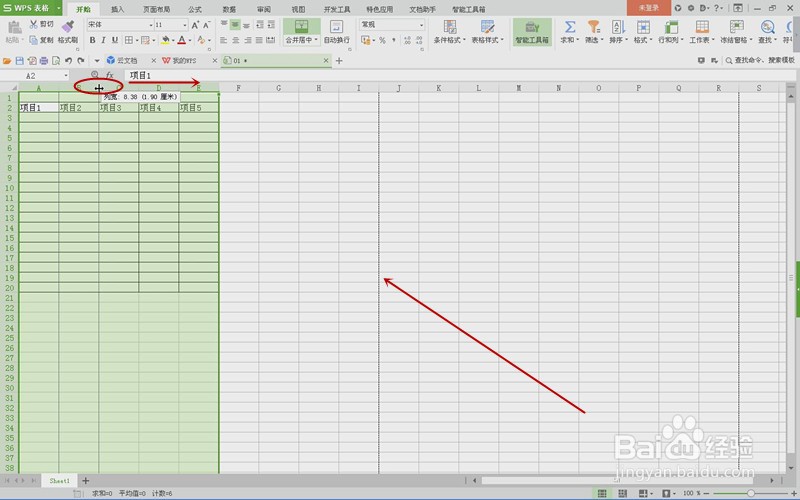
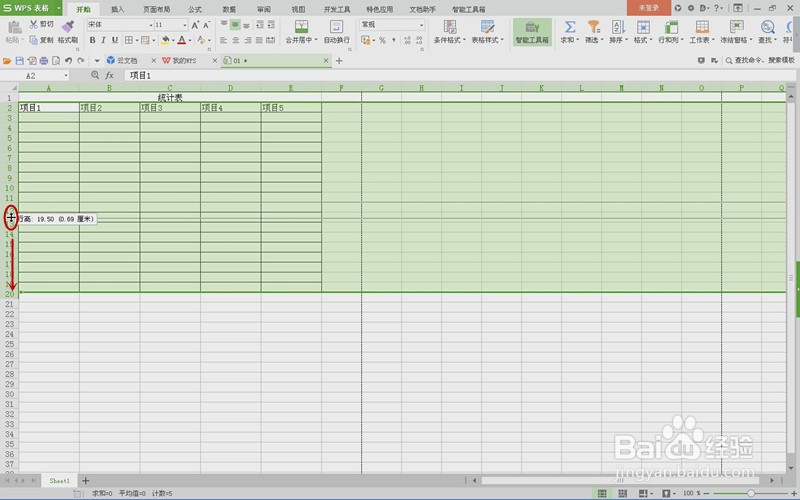
6、同理,全选所有行,鼠标点击两行间隙,光标变为下图形状时,按住鼠标向下拖动,直到合适行高。对表格各别列宽、字体等进行微调后,填报数据或者直接打印表格就可以了。