1、打开envector,进入它的主界面;

2、用鼠标点击插入图形工具;
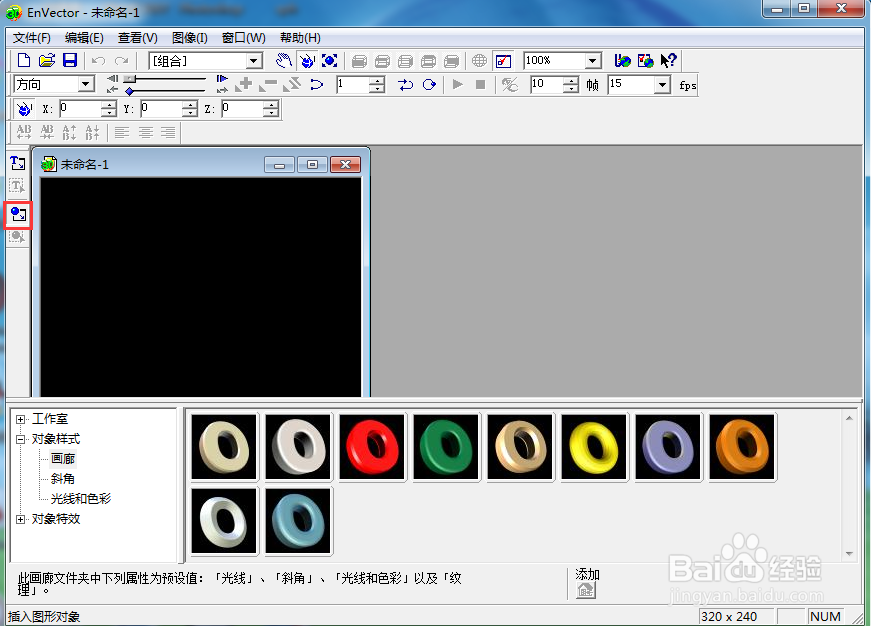
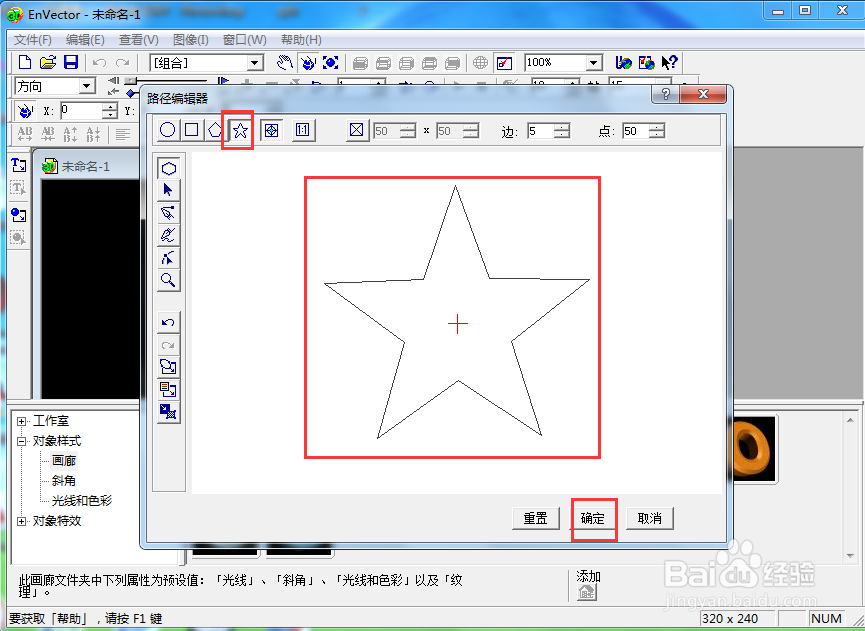
3、打开路径编辑器,选择五角星,以十号为中心,向外拖动鼠标,创建一个五角星,按确定;
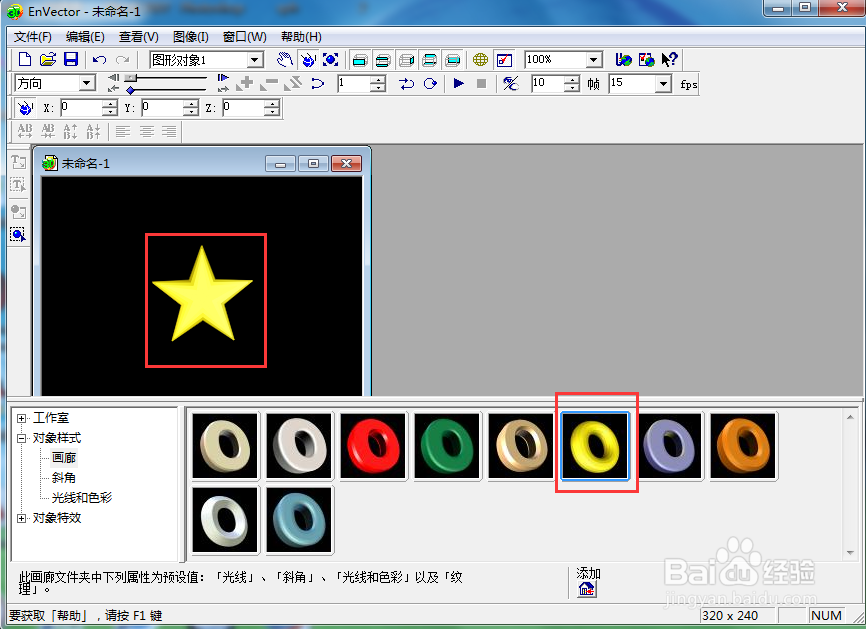
4、点击画廊,选择一种黄色样式;
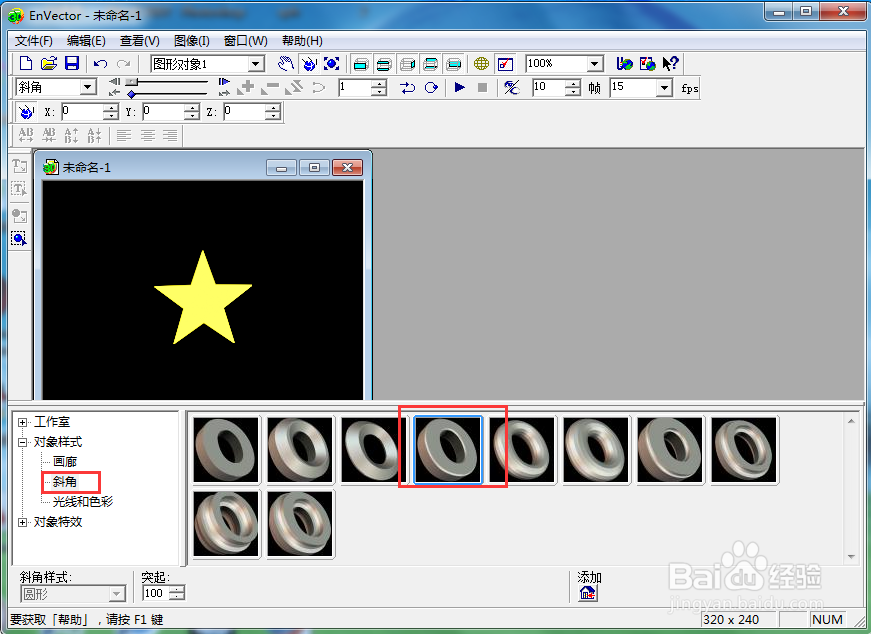
5、点击斜角,添加一种直角样式,让五角星的各边变得平直;
6、点击对象特效,选择部件旋转,添加一种旋转样式;
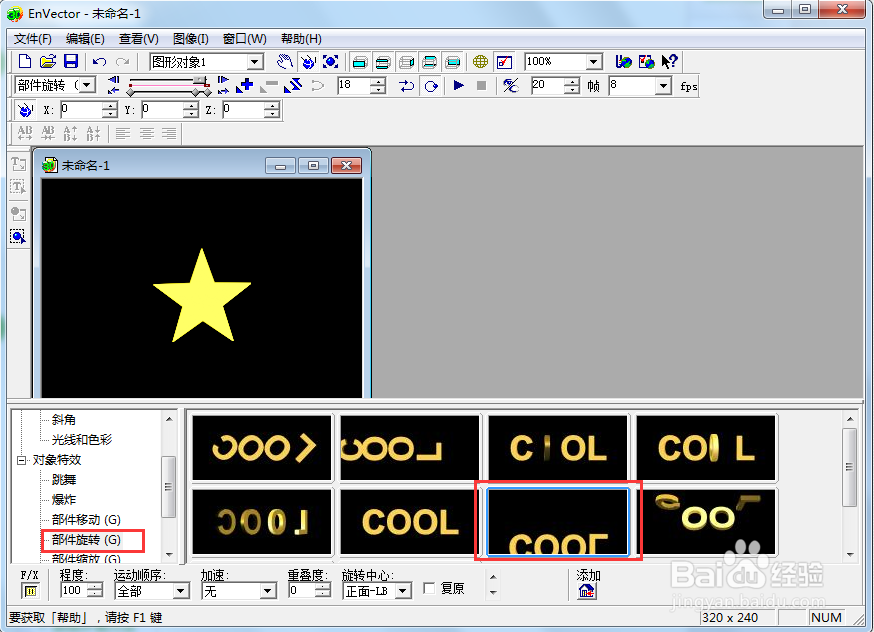
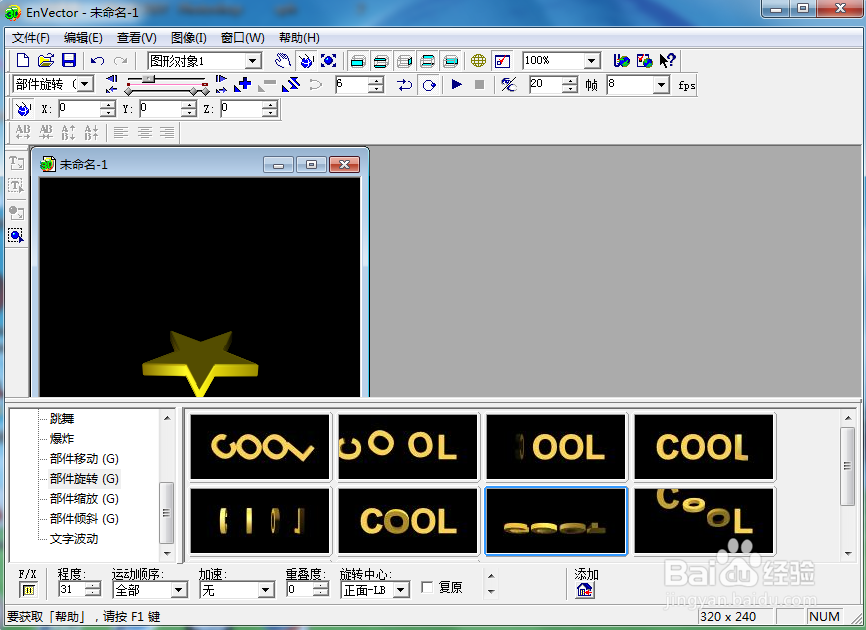
7、我们就在envector中创建好了一个旋转的五角星动画。

时间:2026-04-22 19:00:56
1、打开envector,进入它的主界面;
2、用鼠标点击插入图形工具;
3、打开路径编辑器,选择五角星,以十号为中心,向外拖动鼠标,创建一个五角星,按确定;
4、点击画廊,选择一种黄色样式;
5、点击斜角,添加一种直角样式,让五角星的各边变得平直;
6、点击对象特效,选择部件旋转,添加一种旋转样式;
7、我们就在envector中创建好了一个旋转的五角星动画。
