Win10微软拼音输入法不显示候选字怎么办

 时间:2026-02-13 20:04:36

1、使用微软系统自带的输入法输入拼音不显示候选字的,问题如下图所示,输入了全拼,需要按下空格键才能出字,一旦输错,出现的字不是自己想要的

Win10微软拼音输入法不显示候选字怎么办

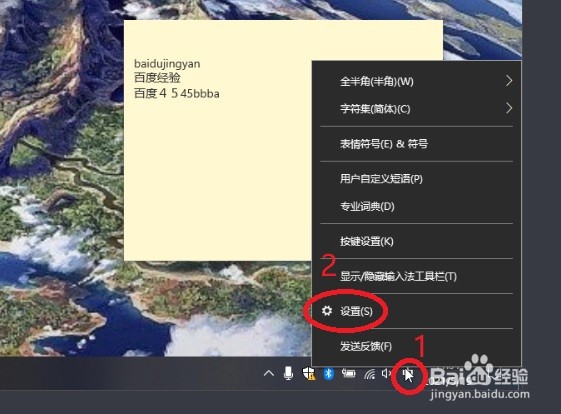
2、解决方式是需要把输入法改回以前的版本即可,在系统桌面右下角,找到输入法[中/英]图标并点击鼠标右键,选择 设置,如下图所示
Win10微软拼音输入法不显示候选字怎么办

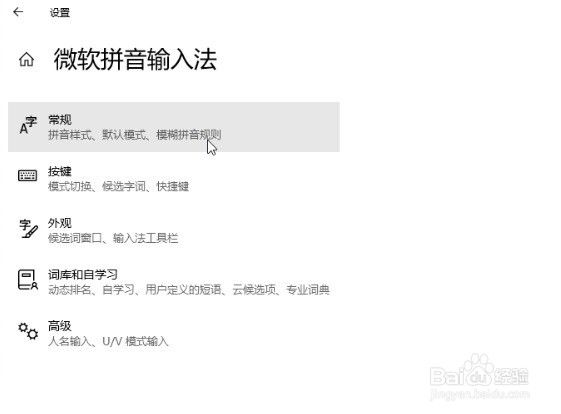
3、在微软拼音输入法,看到“常规”就点击,如下图所示

Win10微软拼音输入法不显示候选字怎么办

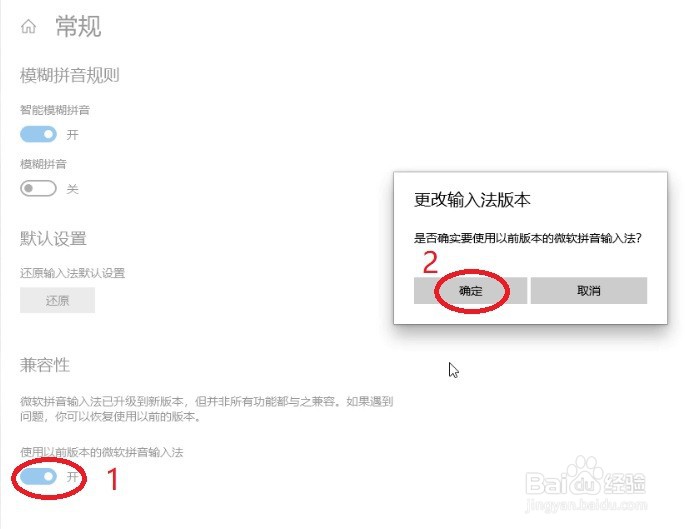
4、使用鼠标滑轮控制页面向下滚动,看到“使用以前版本的微软拼音输入法”开关就点击,弹出更改输入法版本提示,点击确认,如下图所示
Win10微软拼音输入法不显示候选字怎么办

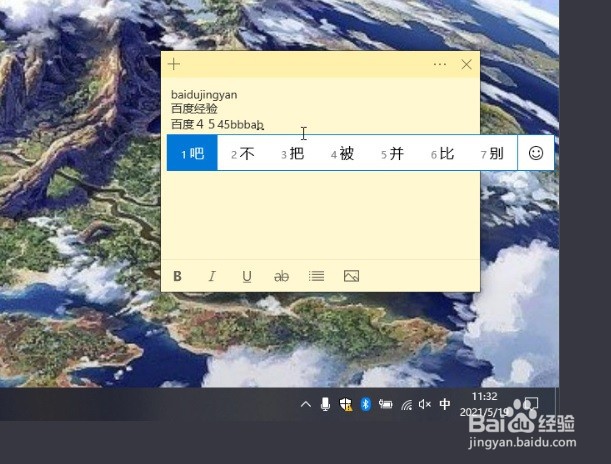
5、使用以前版本的微软拼音输入法”开关变成开启后,试着在文本输入框输入看看,如下图所示,输入拼音有显示候选字,解决完成
Win10微软拼音输入法不显示候选字怎么办

  • 微软输入法突然不显示选字框解决方法
  • Win10无法输入中文怎么办
  • 微软输入法打不出汉字
  • win10怎么关闭微软拼音输入法?
  • Win10系统中文输入法不显示文字怎么解决
  • 热门搜索
    交通标志大全及图解 青春痘是怎么形成的 经典二战电影大全 图片库大全 怎么把pdf转成word 婴儿被蚊子咬了怎么办 搞笑笑话大全 日本工口里番全彩大全 藏歌大全 双下巴怎么瘦