1、打开示例工作簿。

2、●在要移动的工作表标签“1”上点击鼠标右键;
●在弹出的菜单中点击【移动或复制】。

3、●选择要移动的位置,例如选择“4”;
●点击【确定】。

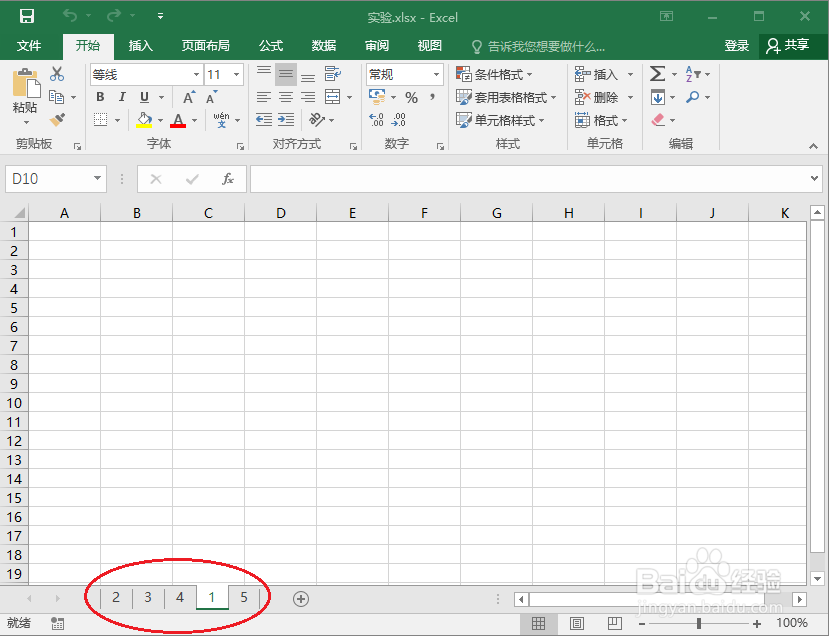
4、可以发现工作表“1”移动到了“4”的前面。

1、打开示例工作簿。
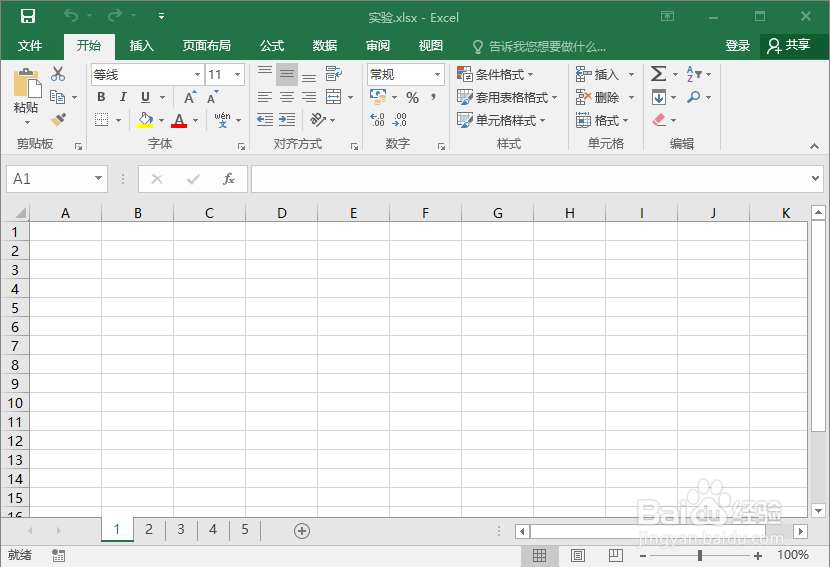
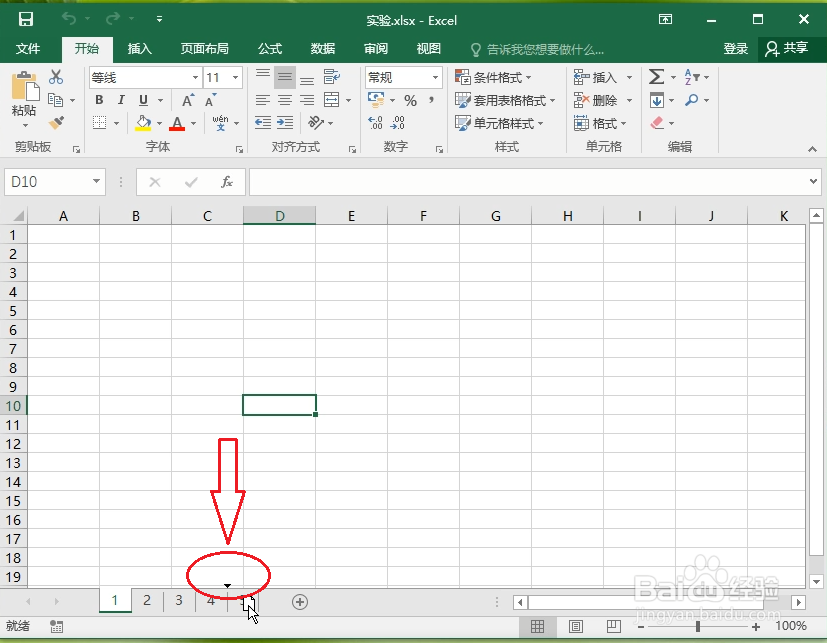
2、在要移动的工作表标签“1”上点击鼠标左键,然后按住鼠标左键拖动到“4”和“5”之间,释放鼠标即可将该工作表移动到此位置上。
注意:拖动鼠标时会出现一个黑色的“倒三角”,这个“倒三角”的位置即代表插入点。
3、结果展示。
时间:2026-04-21 23:41:42
1、打开示例工作簿。
2、●在要移动的工作表标签“1”上点击鼠标右键;
●在弹出的菜单中点击【移动或复制】。
3、●选择要移动的位置,例如选择“4”;
●点击【确定】。
4、可以发现工作表“1”移动到了“4”的前面。
1、打开示例工作簿。
2、在要移动的工作表标签“1”上点击鼠标左键,然后按住鼠标左键拖动到“4”和“5”之间,释放鼠标即可将该工作表移动到此位置上。
注意:拖动鼠标时会出现一个黑色的“倒三角”,这个“倒三角”的位置即代表插入点。
3、结果展示。
