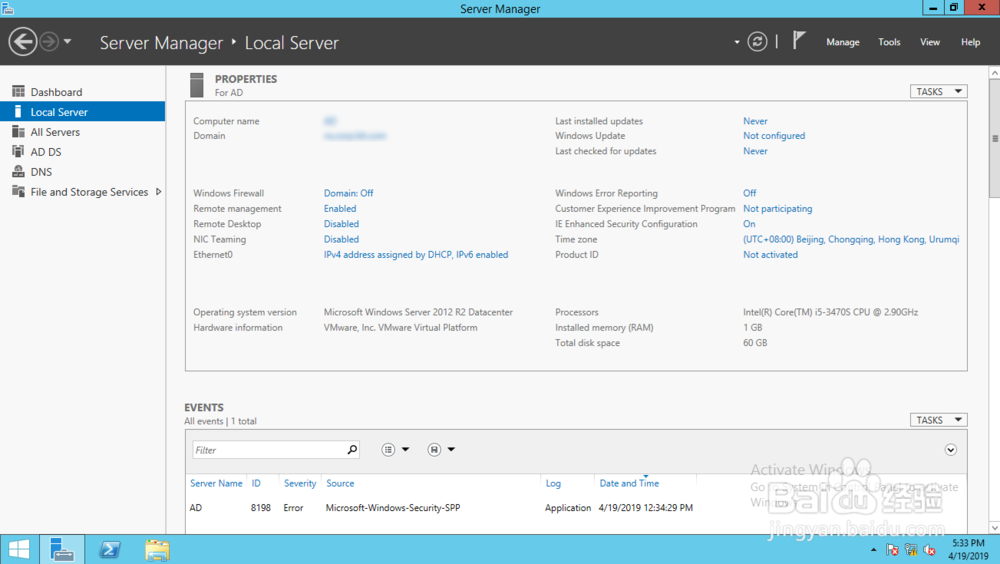
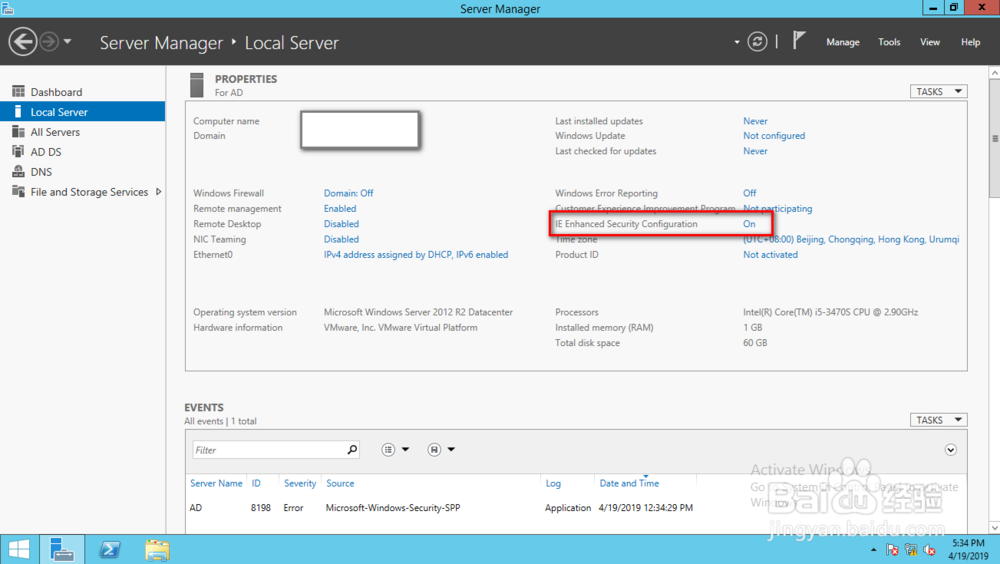
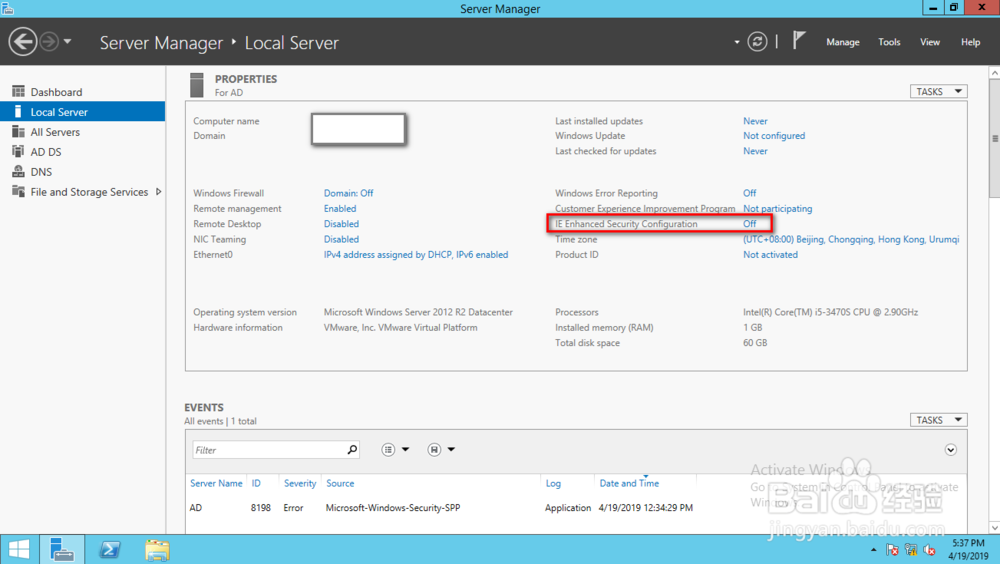
Windows Server 2012如何禁用IE增强安全配置

 时间:2024-10-12 01:31:37

1、打开Windows Server 2012的桌面;
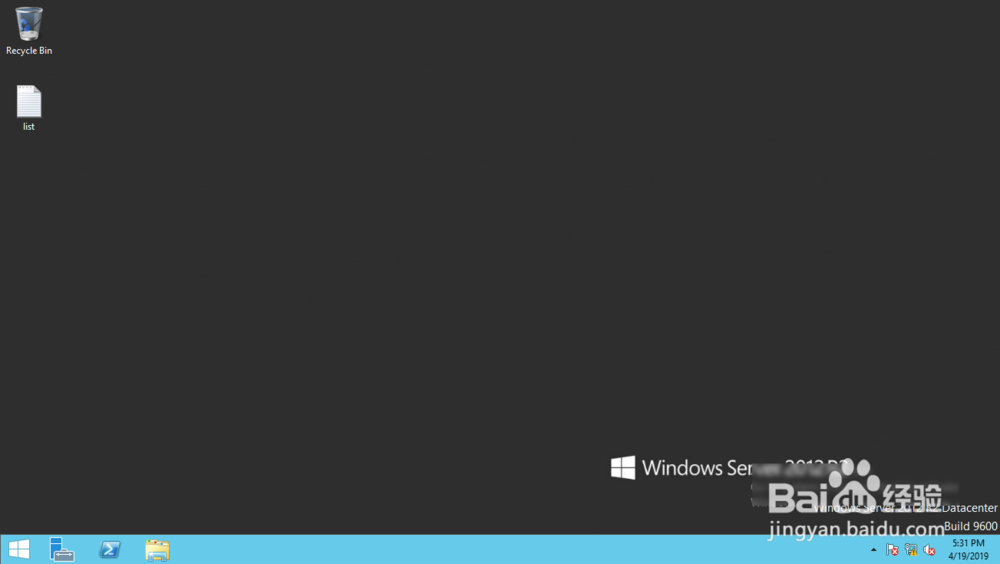
Windows Server 2012如何禁用IE增强安全配置

2、点击任务栏上的“服务管理器”图标;

Windows Server 2012如何禁用IE增强安全配置

3、服务管理器页面自动打开;

Windows Server 2012如何禁用IE增强安全配置

4、点击右侧的“本地服务器”;

Windows Server 2012如何禁用IE增强安全配置

5、本地服务器页面自动打开;

Windows Server 2012如何禁用IE增强安全配置

6、点击IE增强安全配置后的按钮;

Windows Server 2012如何禁用IE增强安全配置

7、配置页面自动打开;

Windows Server 2012如何禁用IE增强安全配置

8、可以根据需要,分别对管理员用户和普通用户进行配置;

Windows Server 2012如何禁用IE增强安全配置

9、配置完成后,点击“确定”按钮;

Windows Server 2012如何禁用IE增强安全配置

10、IE增强安全配置禁用完成。

Windows Server 2012如何禁用IE增强安全配置
  • Windows11怎么取消图标固定
  • HFSS15安装教程
  • EPLAN P8 批量添加线号具体步骤
  • Oracle数据库如何添加新的实例
  • MATLAB 出现 license manager error 103错误
  • 热门搜索
    伪万能的家教生活 高职高专提前批是什么意思 小熊酸奶机怎么做酸奶 刺激战场亚服怎么下载 tplink如何设置 榴莲不能和什么一起吃 分隔符怎么用 潜水艇鱼怎么养 全民健康生活方式 如何提升团队凝聚力