1、点击“通道”,ctrl加鼠标左键点击“缩略图”。
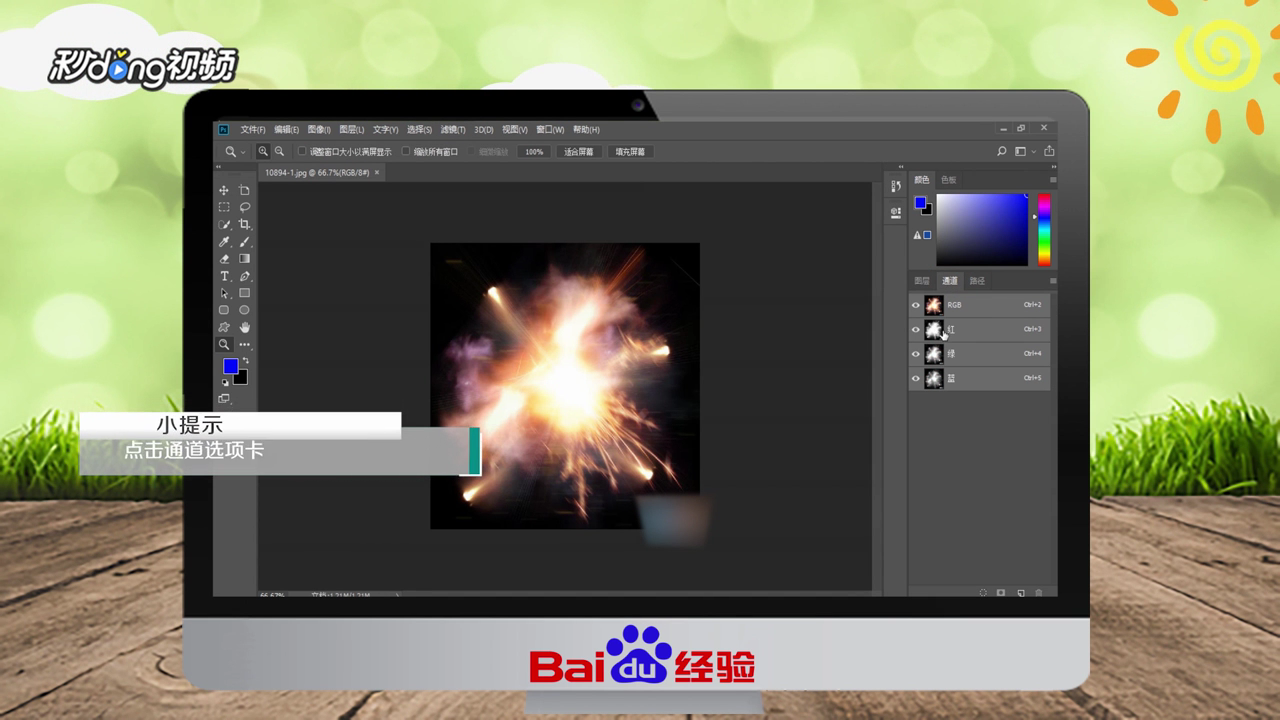
2、选择红色通道,点击“图层”。

3、用选区建立纯色图案,用纯红色填充。

4、填充完隐藏红色纯色层。
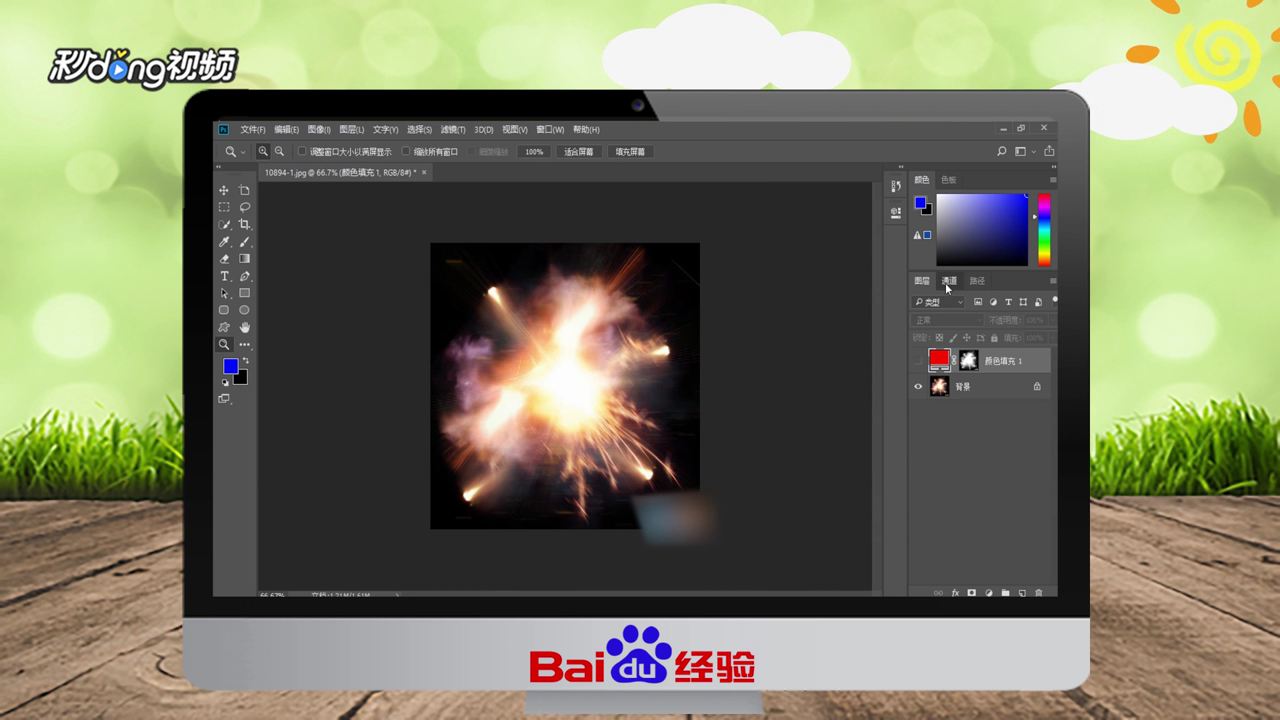
5、用同样的方法建立绿,蓝纯色层。

6、将这三层的图层模式改为滤色并合并即可。
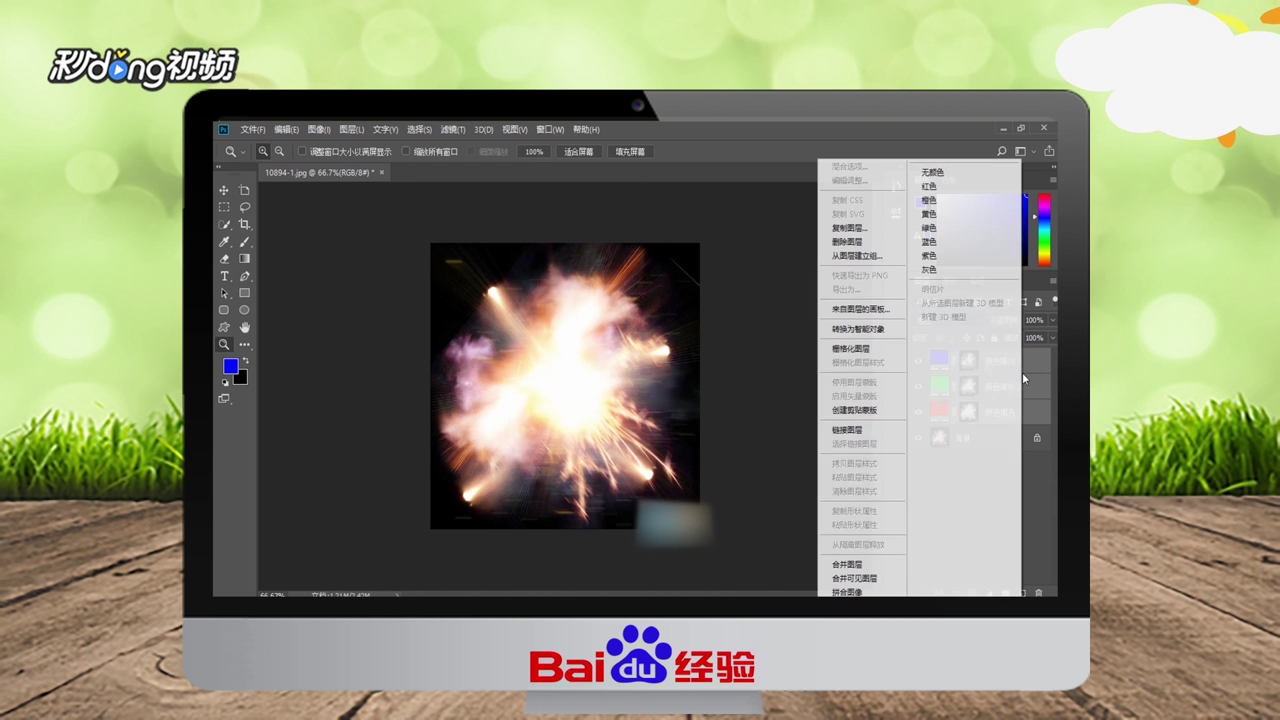
7、总结如下。

时间:2026-05-13 06:29:24
1、点击“通道”,ctrl加鼠标左键点击“缩略图”。
2、选择红色通道,点击“图层”。
3、用选区建立纯色图案,用纯红色填充。
4、填充完隐藏红色纯色层。
5、用同样的方法建立绿,蓝纯色层。
6、将这三层的图层模式改为滤色并合并即可。
7、总结如下。
